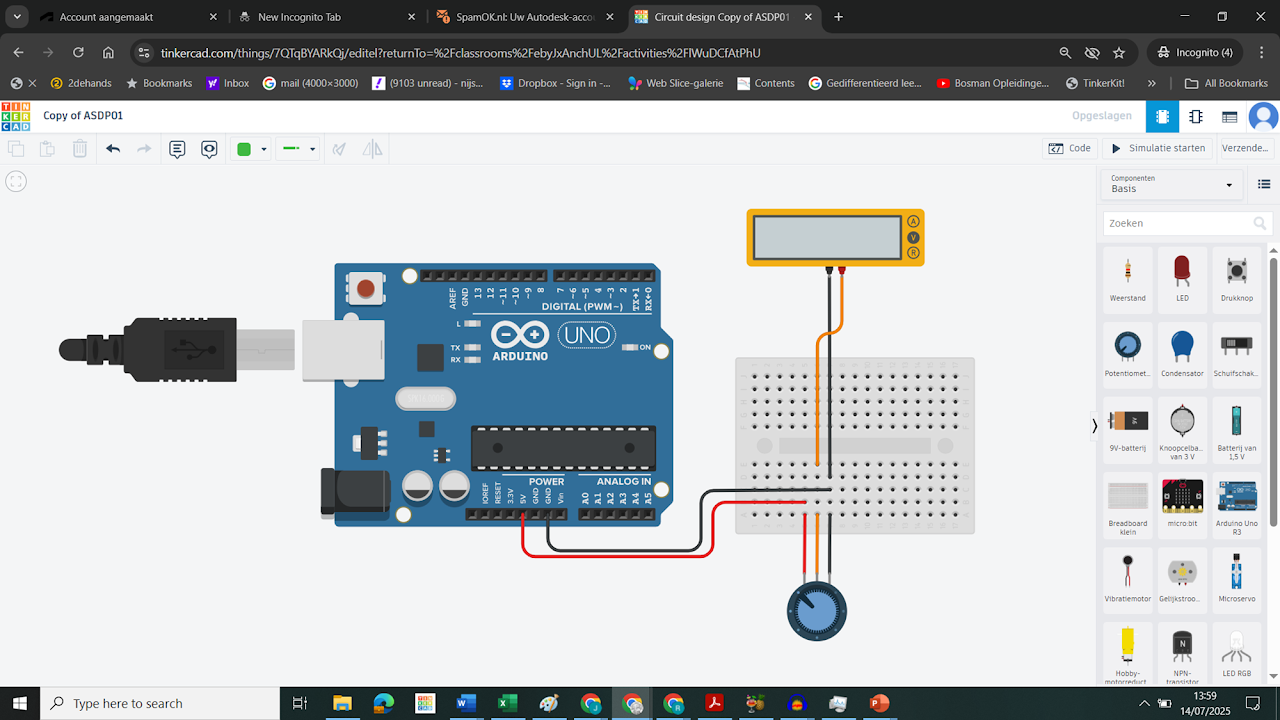
Les 2: Digitale Output
Bekijk de inhoud van deze pagina
Simulatie omgeving
Waarom werken met een simulatieomgeving?
Projecten en programmeren met een Arduino wordt omschreven als physical computing. Problemen bij deze projecten kunnen gesitueerd zijn bij het idee van de oplossing, bij de sketch die geschreven is, of in het fysiek circuit.
- Probleem bij het idee van het project:
Vanuit het centrale probleem ga je op zoek naar een oplossing. Je gaat op zoek naar sensoren, hoe je de sensoren gaat moeten aansluiten, het algoritme achter de sketch.... Dit is de eerste stap die je gaat moeten volbrengen voordat je fysiek overgaat naar een prototype.
In deze uitwerking kan natuurlijk ergens een denkfout liggen, en dan ga je misschien fundamentele aanpassingen aan het project moeten aanbrengen. - Probleem bij de sketch:
Bij de vertaling van je algoritme naar de sketch kan je ook een fout maken. Waardoor je bij een bepaalde conditie toch niet in een blok met code belandt zoals je verwacht. - Probleem bij het fysiek circuit:
Klopt je idee en uitwerking, werkt je sketch correct, dan kan er uiteindelijk nog een fout liggen in de fysieke schakeling. Een slecht contact, een draadbreuk, een component dat stuk is.
Mocht je onmiddellijk beginnen bij het bouwen van je fysieke project, je prototype, en loop je dan tegen problemen aan... dan is het moeilijk om te achterhalen op welk van deze 3 niveaus de fout ligt. Door een scheiding te maken tussen het fysiek circuit, het prototype en de uitwerking van het idee en het schrijven van de sketch, wordt dit iets eenvoudiger. We kunnen dit verwezenlijken door gebruik te maken van een simulatieomgeving. Door gebruik te maken van simulatiesoftware wordt de ontwikkelingscyclus ook nog eens versneld waardoor je sneller tot een resultaat komt.
In deze cursus gaan we gebruik maken van Tinkercad van Autodesk.
Inloggen op Tinkercad
Om toegang te krijgen tot de simulatie-omgeving ga je eerst een account moeten aanmaken. We maken in één keer een leerkrachten account aan.
Heb je eenmaal je geregistreerd, dan krijg je een eigen Alias om in te loggen. Als deze is aangemaakt dan krijg je hiervan een berichtje op je mail-adres.
Heb je deze nog niet ontvangen, dan gebruik je als alias "testen".
Testomgeving betreden met een alias
- Ga naar de klas met deze link: https://www.tinkercad.com/joinclass/G6BGYNCJS
- Typ gekregen alias in. Het je nog geen alias ontvangen of wil je gewoon de leeromgeving even testen, gebruik dan als alias testen.
Testomgeving betreden met een eigen account.
Leerkrachten account
Voor je toegang kan krijgen tot de online oefeningen ga je een account moeten aanmaken op Tinkercad. Met het oog op de toekomst gaan we in één keer een leerkrachten-account aanmaken.
Surf hiervoor naar tinkercad.com. Afhankelijk van de instelling van je browser krijg je de Engelstalige of de Nederlandstalige versie van Tinkercad.
In deze opleiding hebben we voor de Nederlandse versie gekozen.
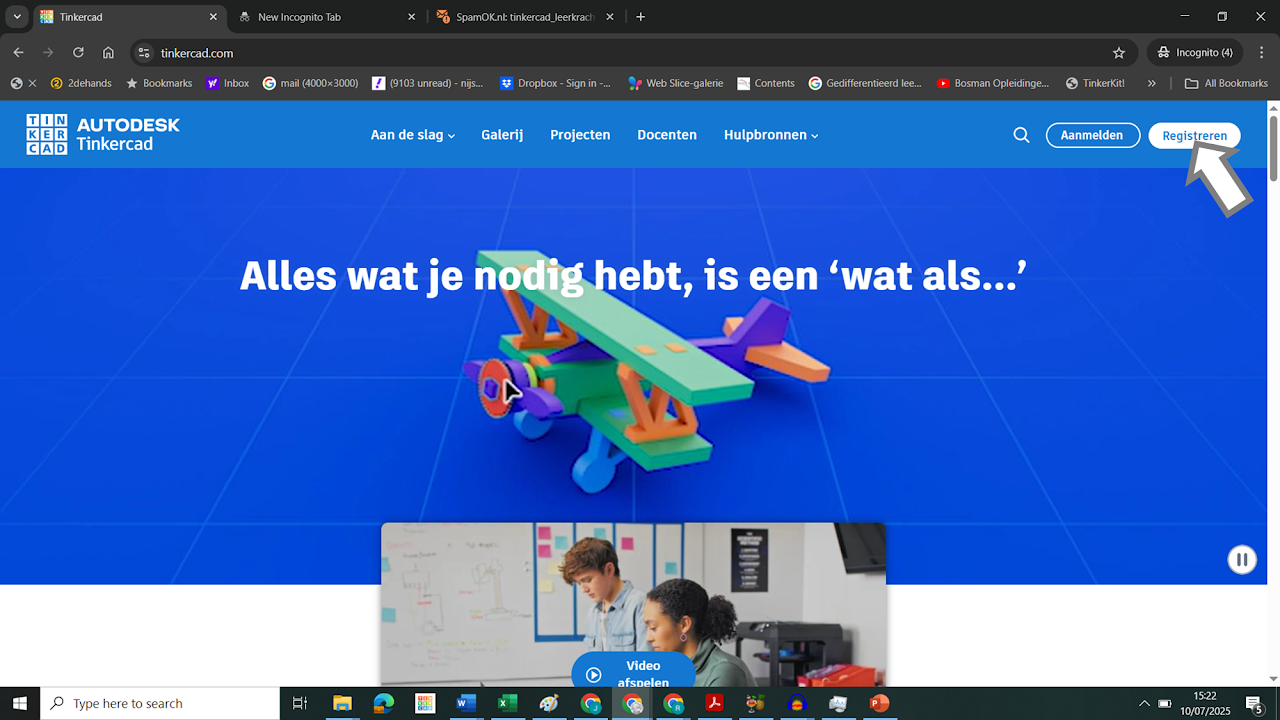
Rechtsboven kan je op de knop "Registreren" klikken om te starten met een account aan te maken.
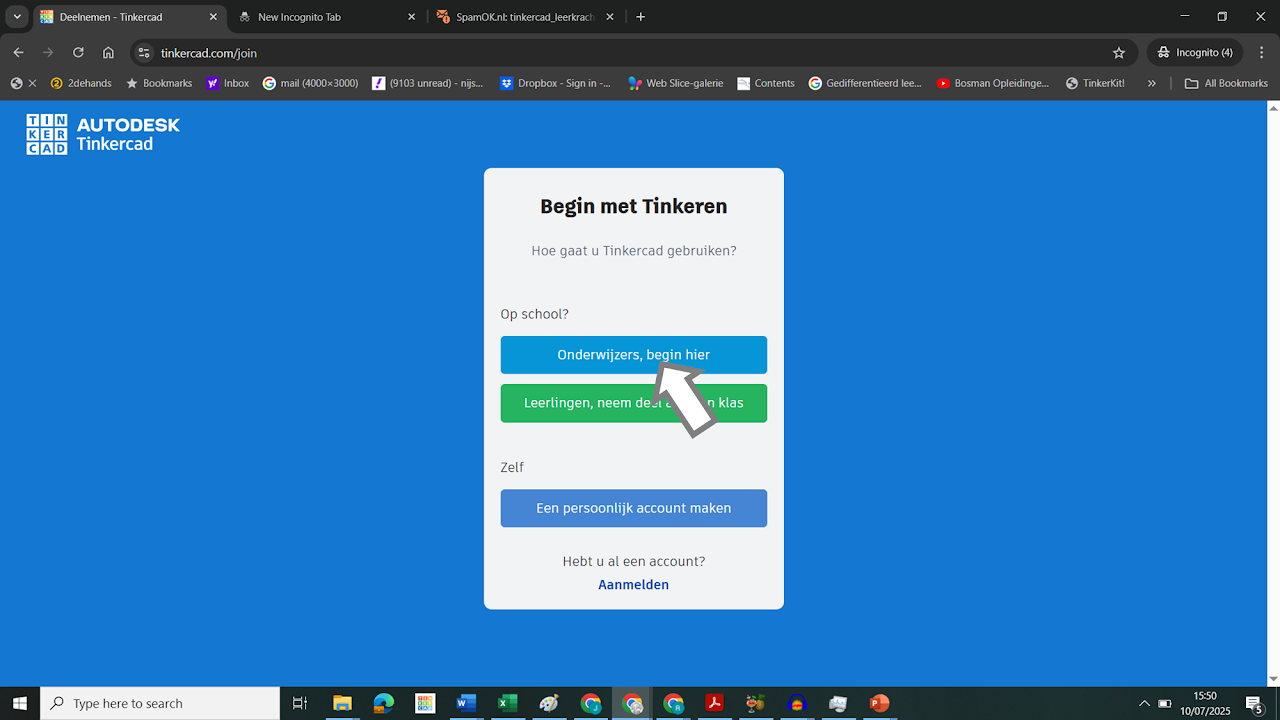
Je krijgt dan de keuze tussen 3 type accounts.
Wij kiezen voor "Onderwijzers, begin hier"
Onderwijzers is hier een slechte vertaling van Educators. Het zou beter vertaald zijn als "Leerkrachten, start hier"
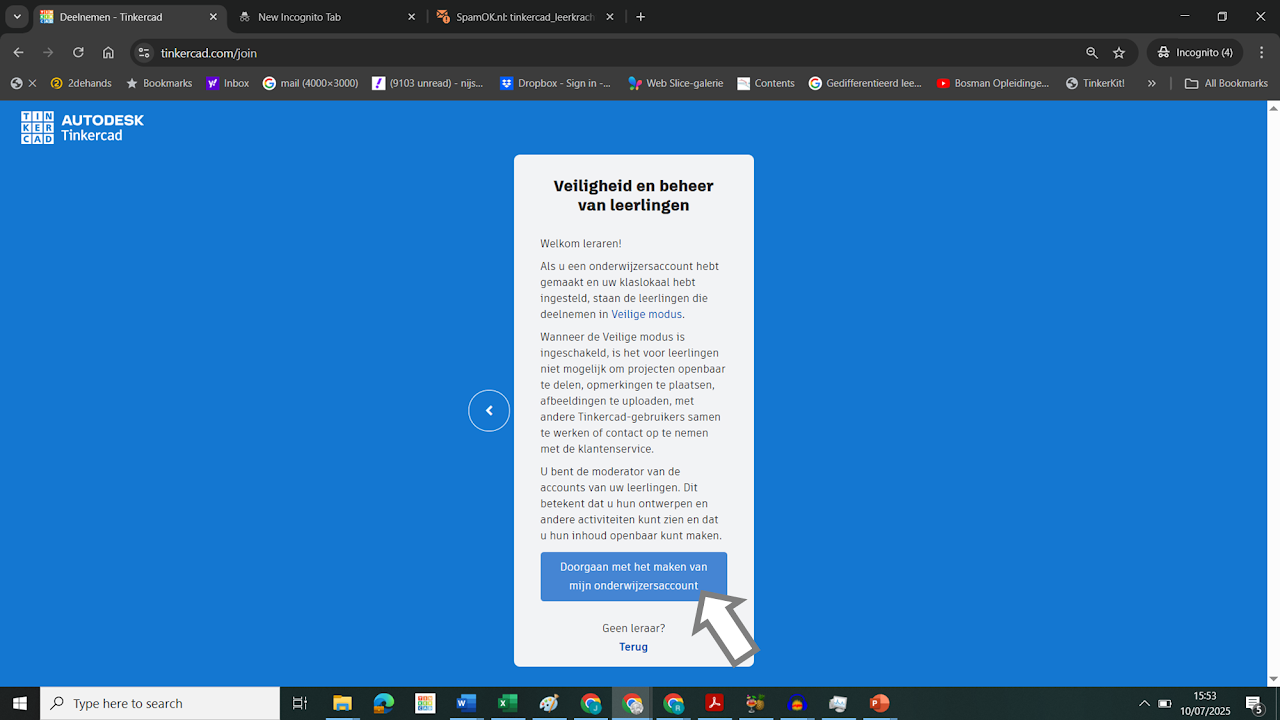
Je krijgt dan uitleg over de veiligheden en de verantwoordelijkheden die behoren bij een leerkrachten-account.
Je moet bevestigen dat je een leerkrachten-account wenst. Je kan dit door te klikken op de blauwe knop
Wij kiezen voor "Onderwijzers, begin hier"
Onderwijzers is hier een slechte vertaling van Educators. Het zou beter vertaald zijn als "Leerkrachten, start hier"
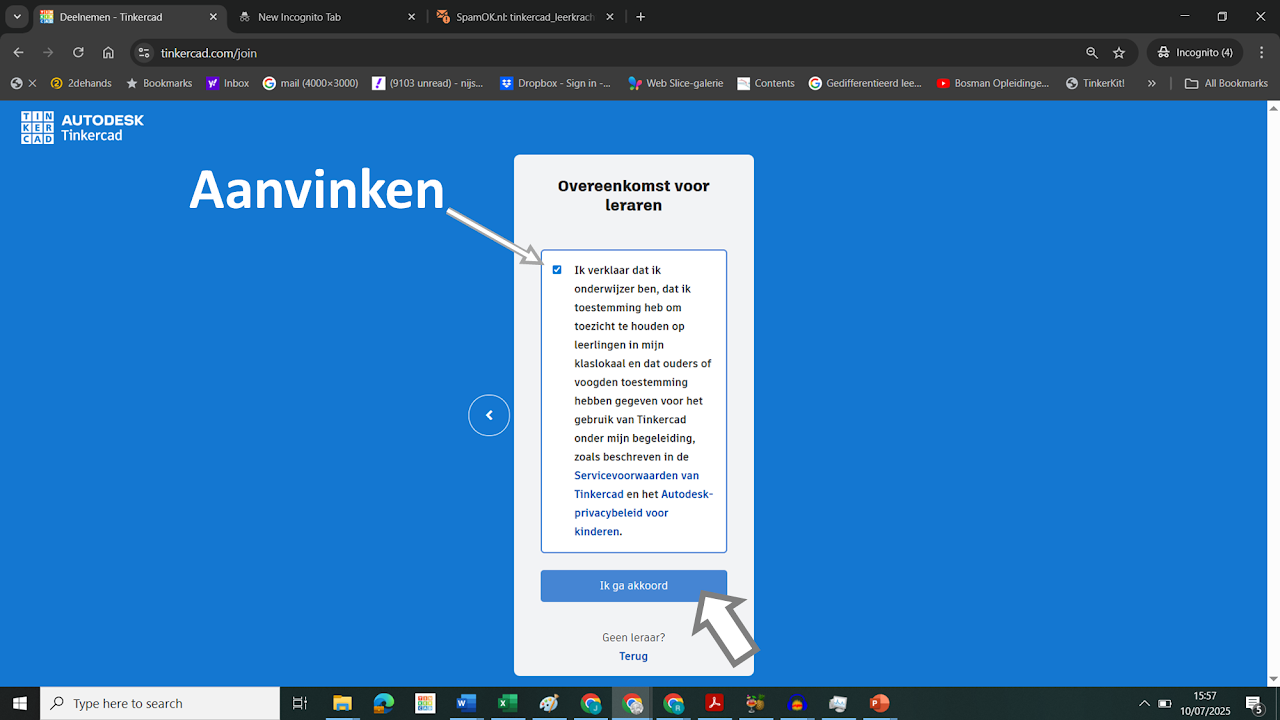
Je moet nog eens extra bevestigen dat je toch een leerkracht bent, en dat je akkoord gaat met de overeenkomst voor leraren.
Vink het vinkje aan en klik op de blauwe knop "Ik ga akkoord"
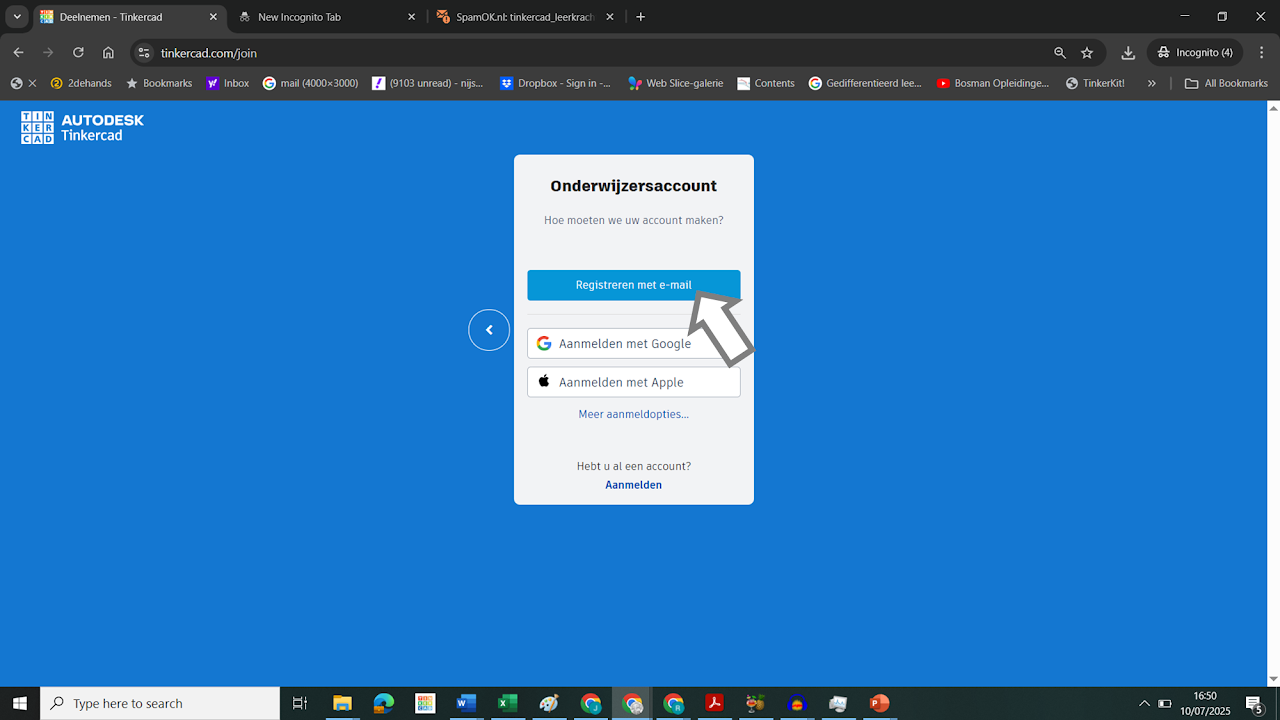
We gaan Registreren met e-mail.
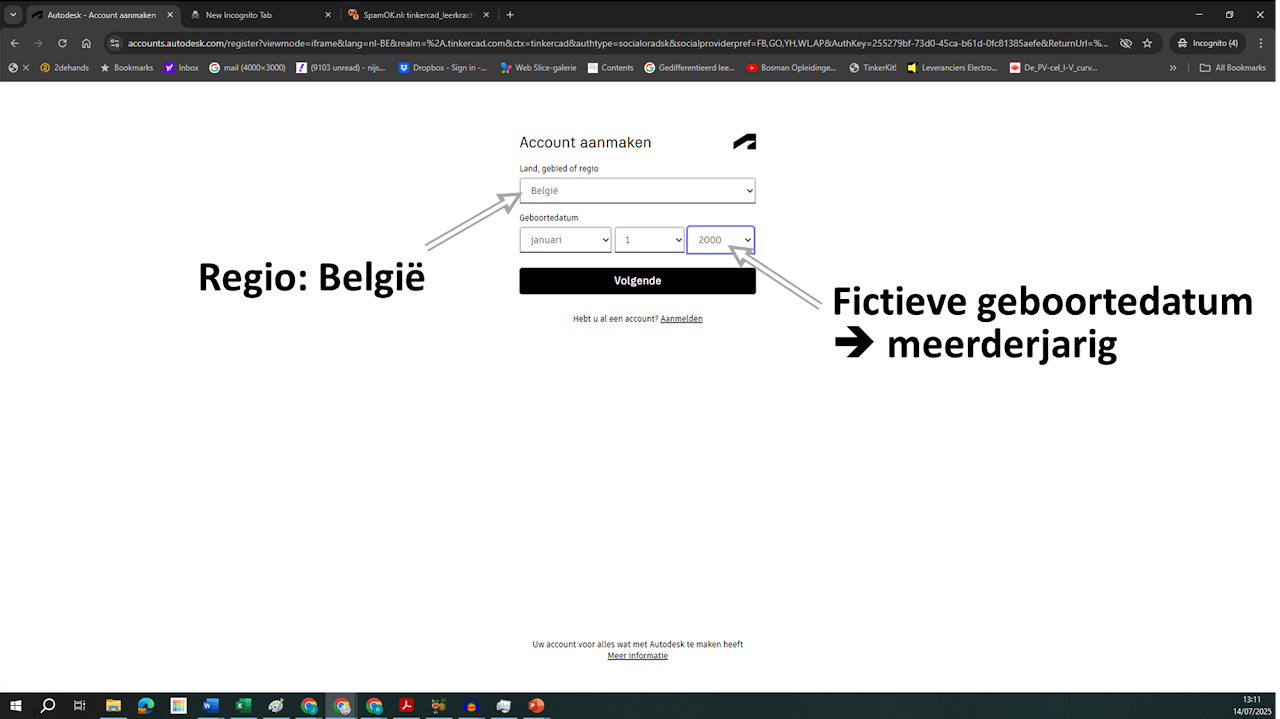
Om de account aan te maken gebruik je als "Land, gebied, of regio" België
De geboortedatum mag fictief zijn, maar zorg er wel voor dat je meerderjarig bent.
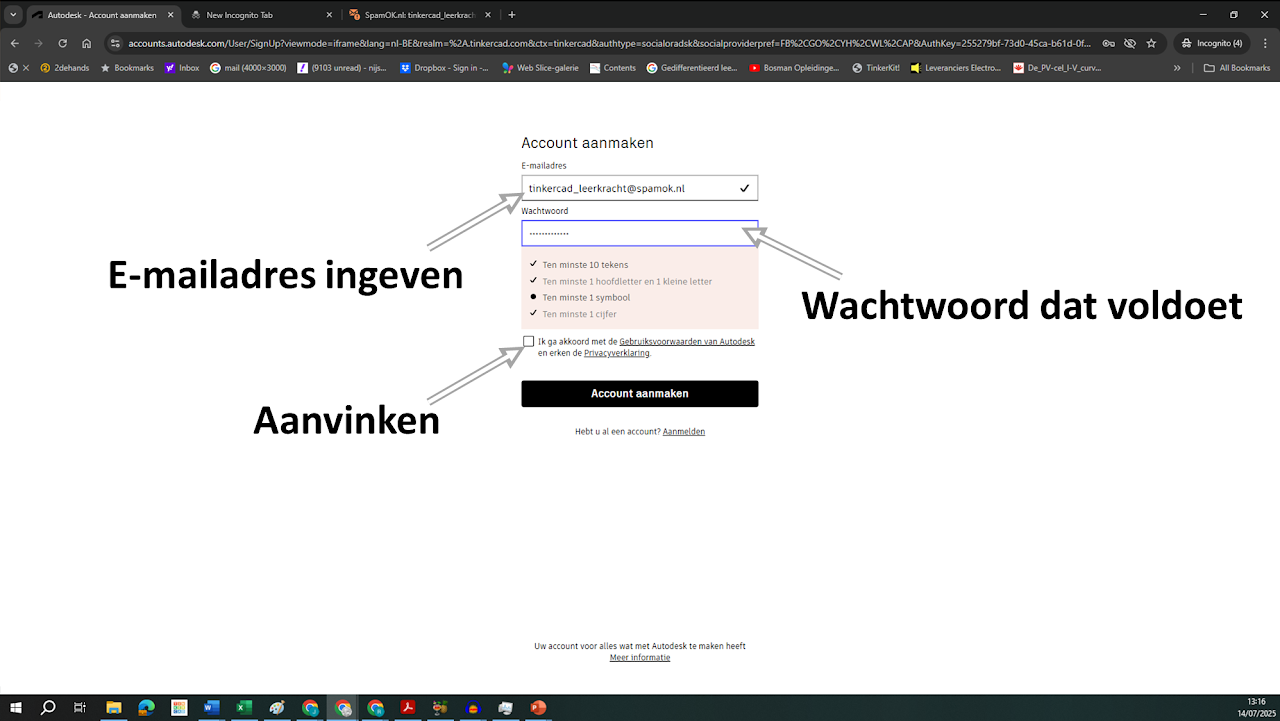
Kies het e-mailadres waarmee je de account wilt aanmaken
Kies een wachtwoord dat voldoet aan de eisen: Minstens...
- 10 tekens
- 1 kleine letter
- 1 hoofdletter
- 1 cijfer
- 1 speciaal teken (symbool)
Klik op "Account aanmaken"
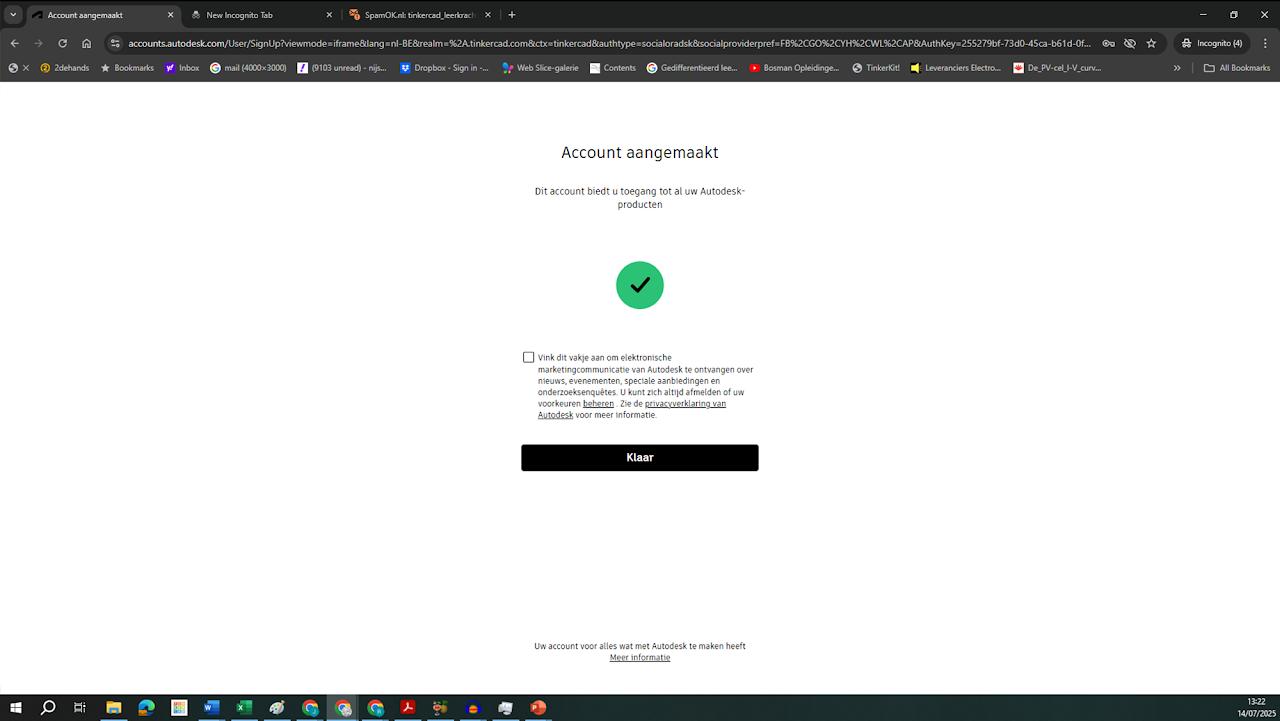
Je account is aangemaakt maar KLIK NIET OP "KLAAR"
Ga eerst naar je E-mailprogramma om je e-mailadres te verifiëren
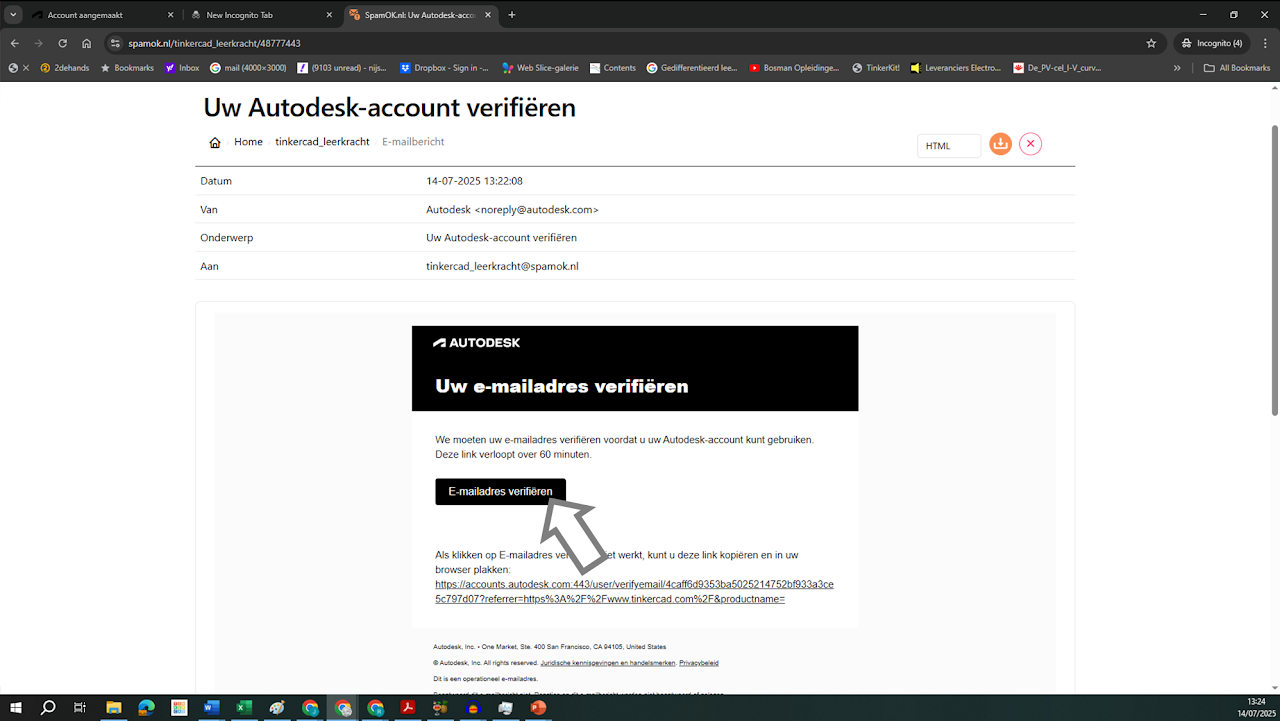
Klik op de link in de e-mail die je aangekregen hebt.
Deze link is slechts 60 minuten geldig.
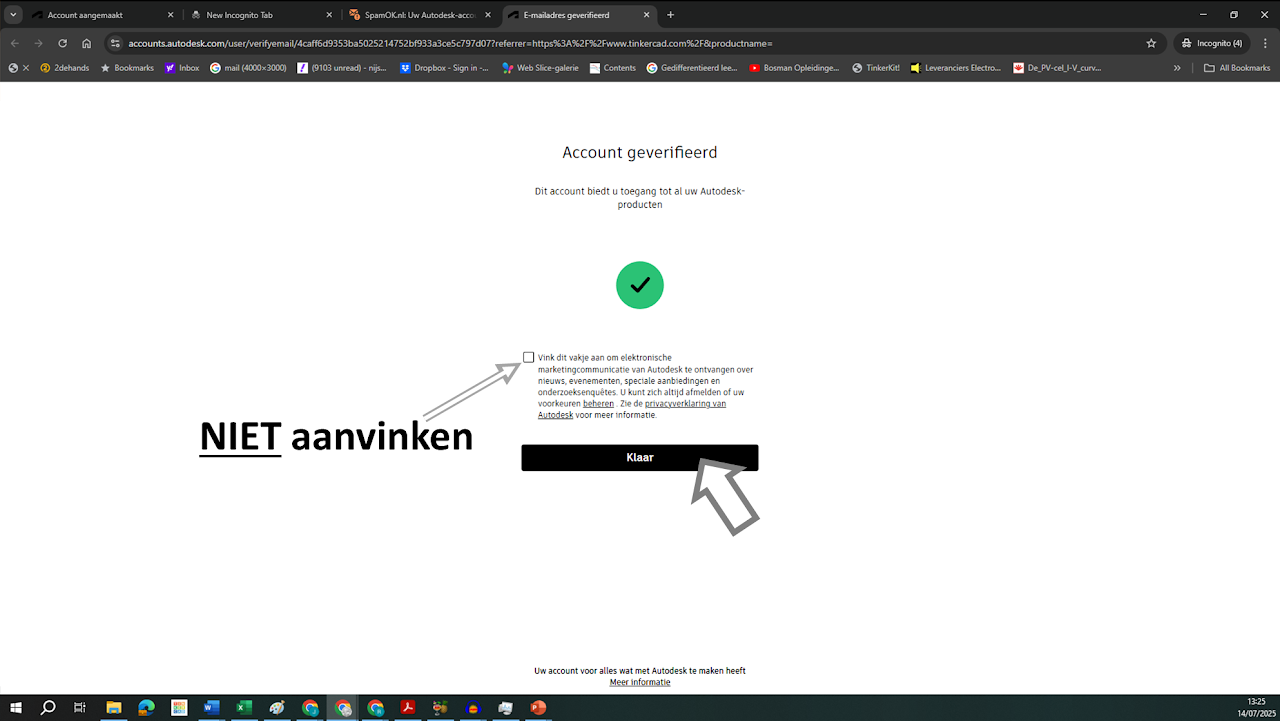
Je kan best niet aanvinken dat je elektronische marketing berichten wilt ontvangen.
Klik gewoon op "KLAAR"
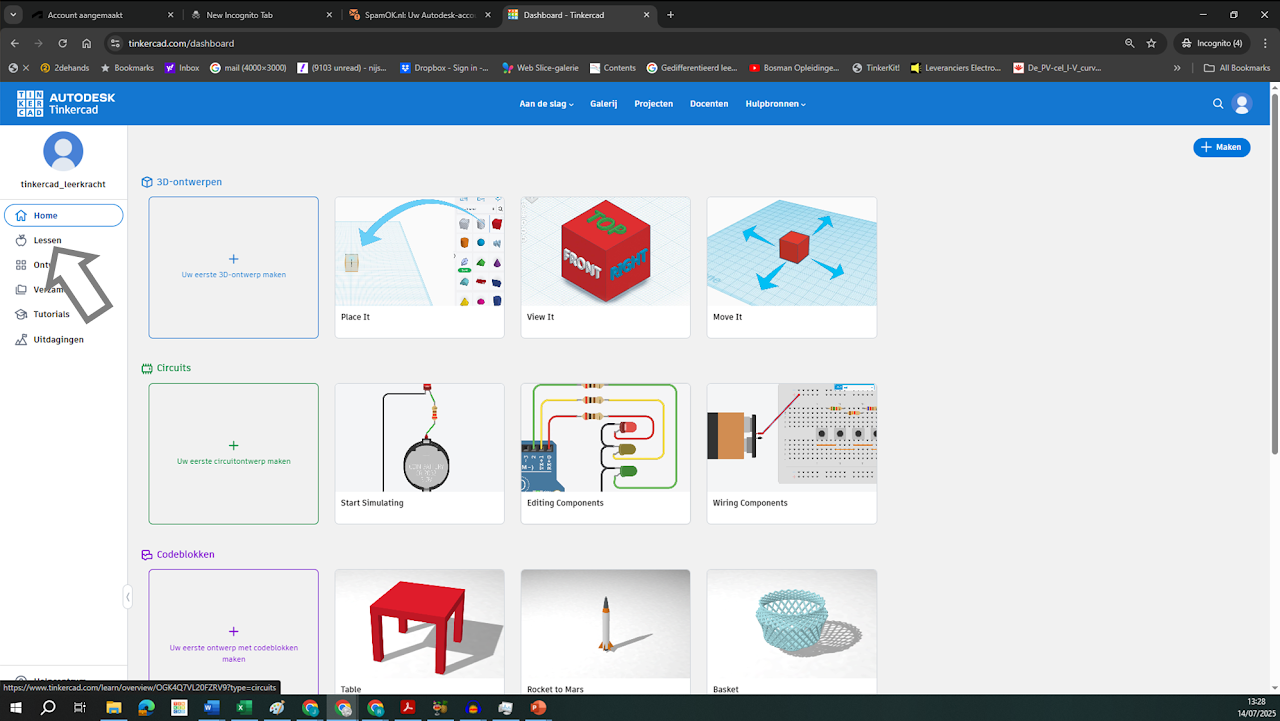
Je komt nu in het dashboard van Tinkercad terecht.
We gaan nu een les (opleiding) moeten linken aan je account.
Ga daar voor naar "Lessen"
Je komt in een scherm waarin je zelf ook lessen kan aanmaken.
Wij gaan nu je account linken aan een les (opleiding).
Klik daarom op "Ingeschreven".
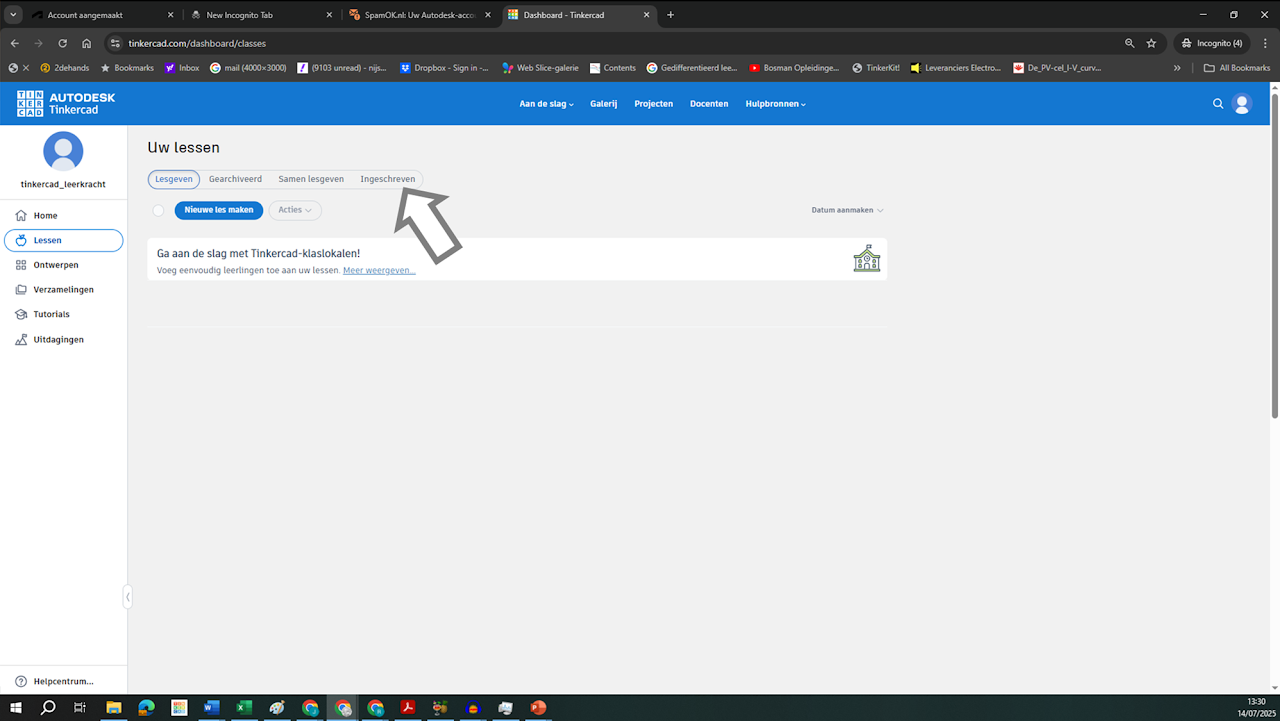
Je bent nog niet ingeschreven voor een les.
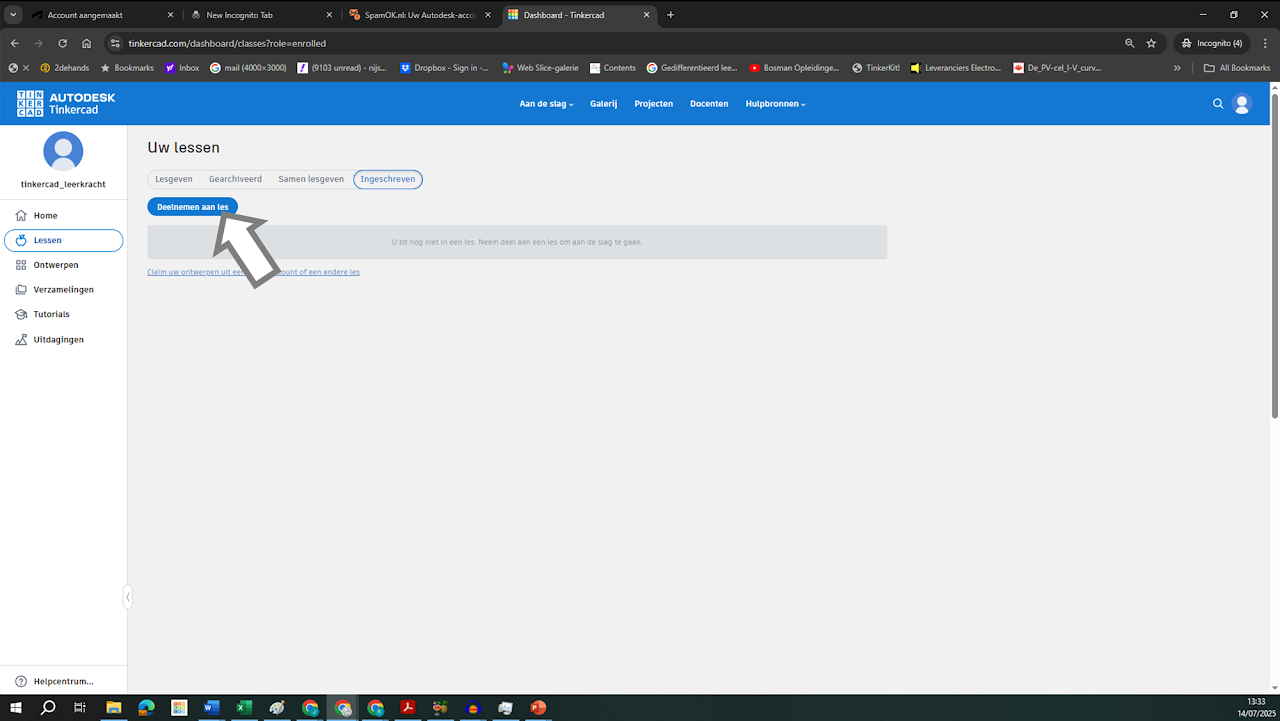
Je kan je registeren voor een les door op de blauwe knop "Deelnemen aan les" te klikken.
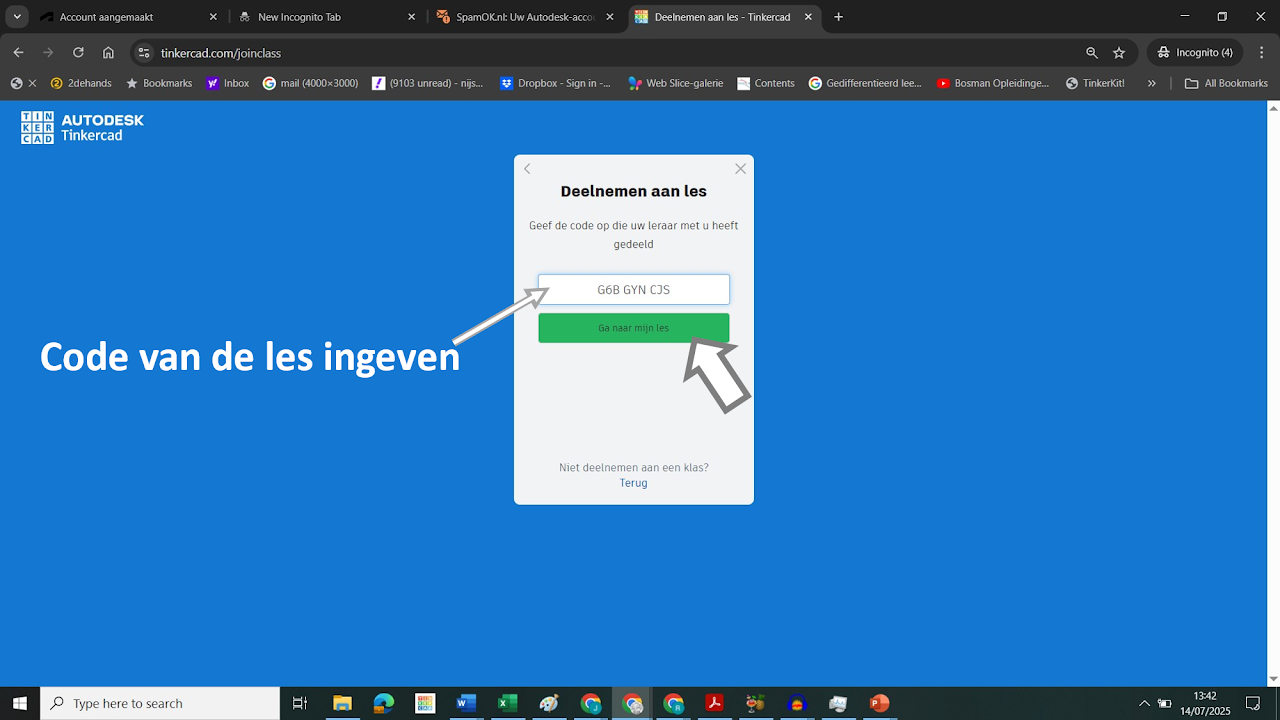
Je komt nu in een scherm waarin je de code van de les moet ingeven. Elke les krijgt een unieke code bestaande uit 9 tekens. De maker van de les krijgt deze op het moment dat hij de les aanmaakt en gaat deze aan deelnemers moeten geven.
Voor de les "Arduino afstandsonderwijs" is de code G6B GYN CJS.
Als je deze code hebt ingegeven kan je op de groene knop "Ga naar mijn les" klikken.
Nog even bevestigen dat het de juiste persoon voor de juiste les is om in te schrijven.
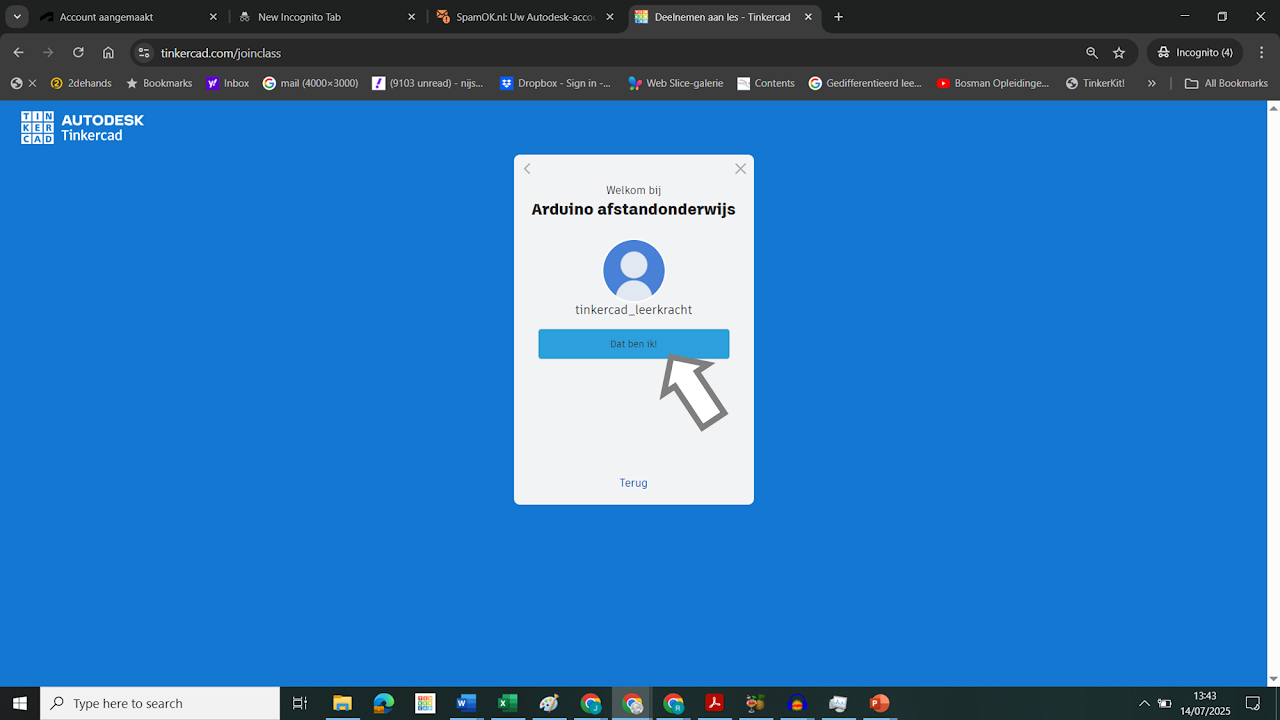
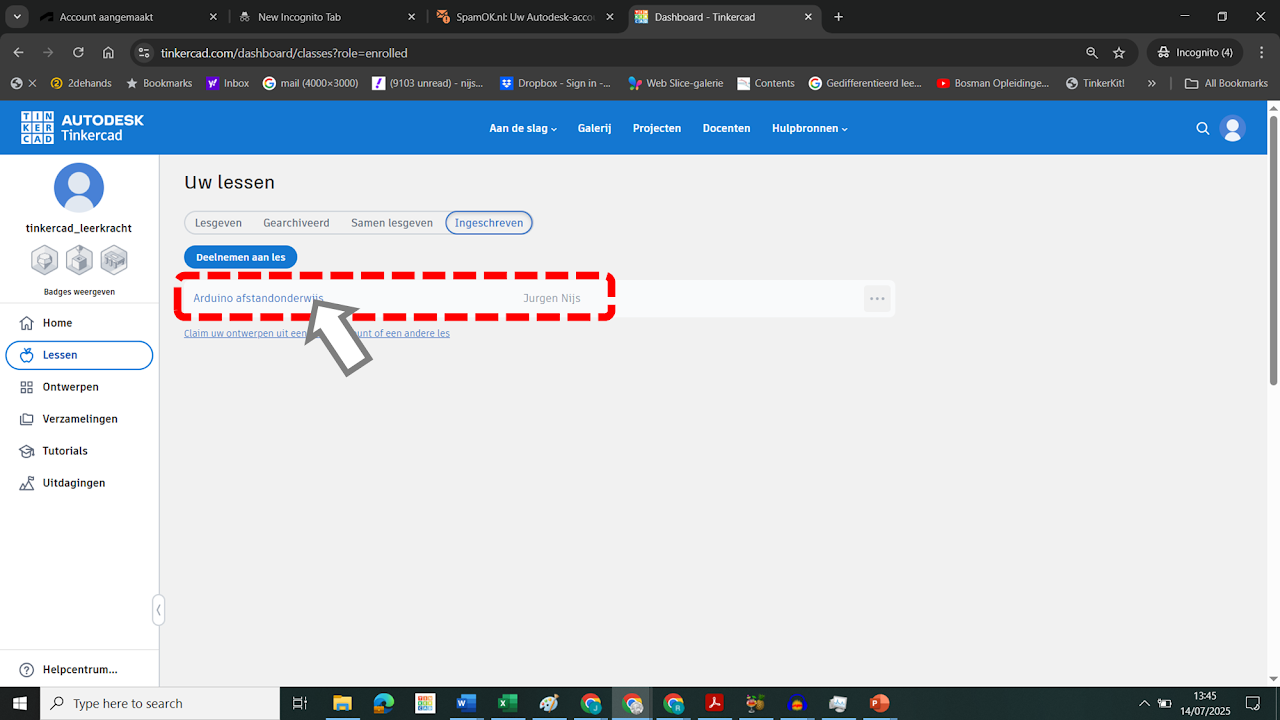
Je bent ingeschreven voor de les "Arduino afstandsonderwijs"
Klik je op deze les, dan krijg je de verschillende activiteiten te zien.
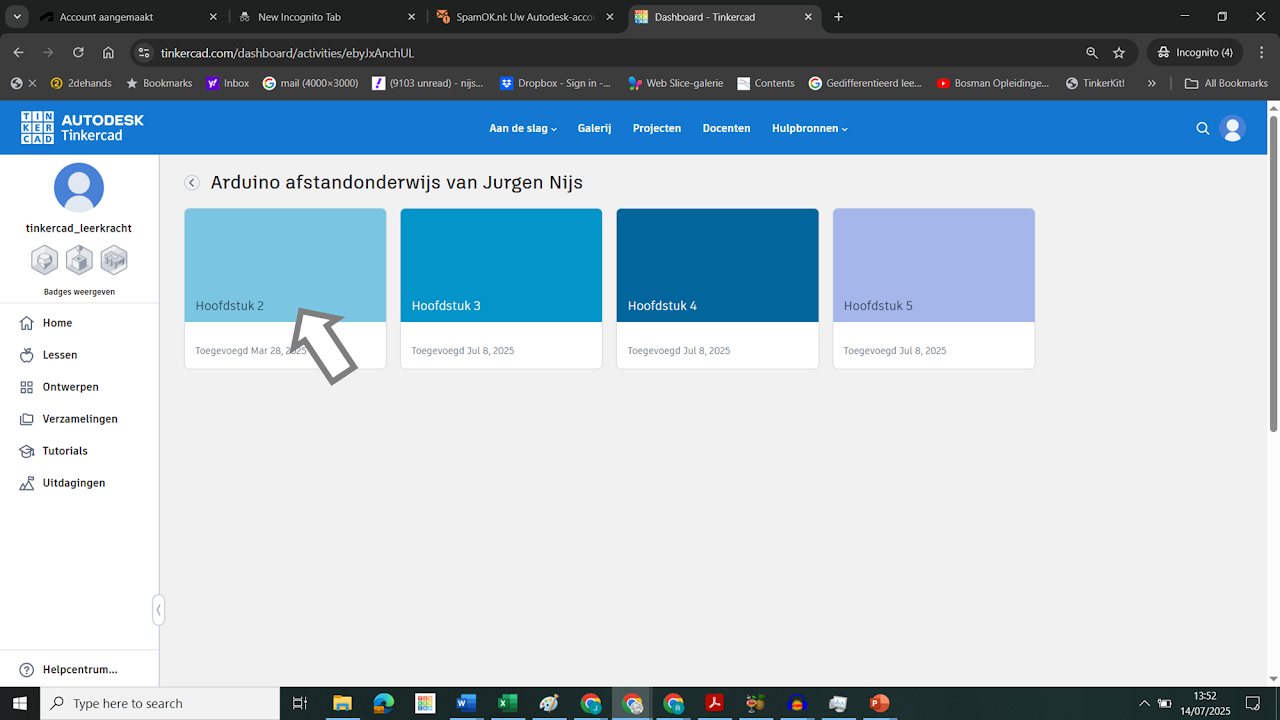
De naam van de activiteit kan door de maker zelf gekozen worden. In dit geval gebruikte de maker "Hoofdstuk" gevolgd door het nummer van het hoofdstuk.
Klik je op zo een activiteit, bijvoorbeeld Hoofdstuk 2 dan krijg je de oefeningen te zien binnen deze activiteit.
In de cursus zal steeds het "pad" aangegeven worden:
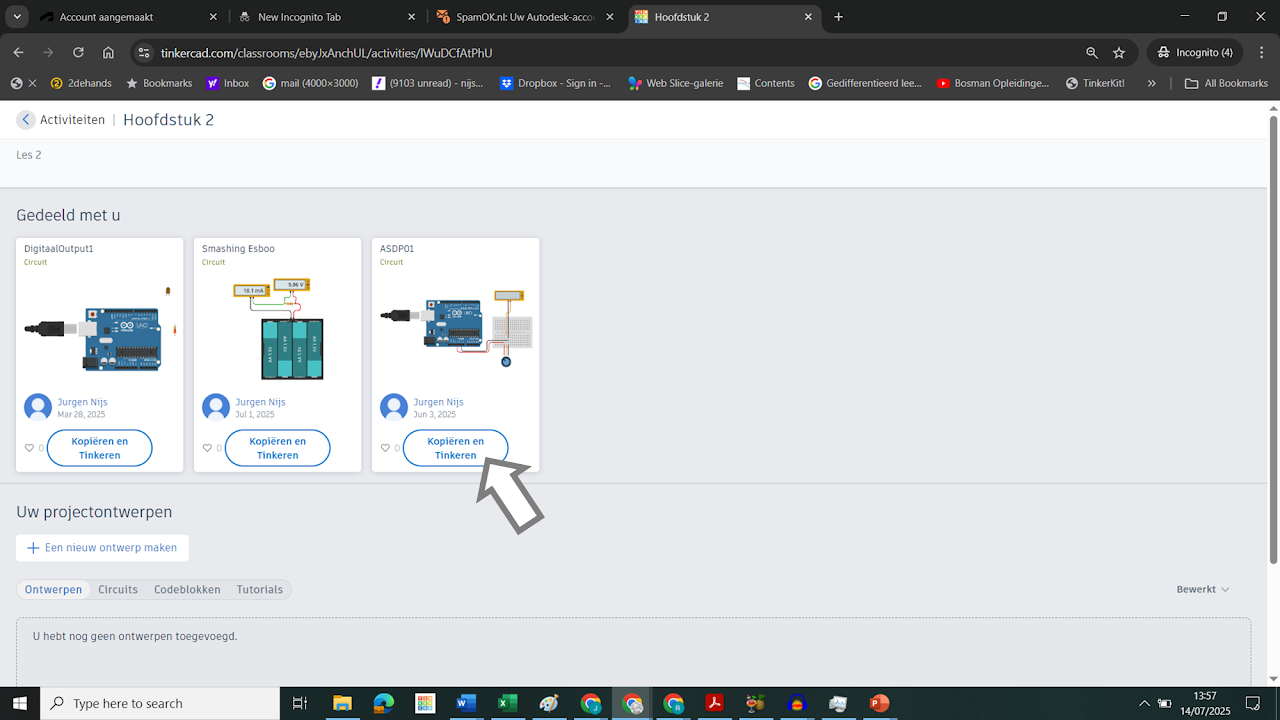
Lessen → Arduino afstandsonderwijs → Hoofdstuk 2 → ASDP01
Klik op Kopiëren en Tinkeren van de opgegeven oefening (ASDP01)
Je kan starten met het oplossen van de oefening.