
Digitale output
Bekijk de inhoud van deze pagina
Inleiding
Dit is het moment waarop je leert hoe je de Arduino écht iets laat doen in de fysieke wereld. Of je nu een LED laat branden, een zoemer activeert, een relais aanstuurt of een motor start – digitale output vormt de basis van elk interactief project.
In de eerste les hebben we al kort kennisgemaakt met digitale output, maar nu gaan we een stap verder: we breken uit het bordje. Dat betekent dat we gaan werken met fysieke componenten, en daarbij kunnen we niet om een beetje elektriciteit en elektronica heen. Geen zorgen – we houden het zo eenvoudig mogelijk en beperken de theorie tot het minimum.
Af en toe maken we een berekening, maar deze zijn niet essentieel om de projecten uit te voeren. Toch is het handig om te begrijpen wat er gebeurt, vooral als je later complexere schakelingen bouwt.
|
|
Om deze reden zijn er uitbreidingen voorzien. Deze worden aangegeven met dit icoontje (hoofd met brein). |
|---|
Simulatie omgeving
Waarom werken met een simulatieomgeving?
Projecten en programmeren met een Arduino wordt omschreven als physical computing. Problemen bij deze projecten kunnen gesitueerd zijn bij het idee van de oplossing, bij de sketch die geschreven is, of in het fysiek circuit.
- Probleem bij het idee van het project:
Vanuit het centrale probleem ga je op zoek naar een oplossing. Je gaat op zoek naar sensoren, hoe je de sensoren gaat moeten aansluiten, het algoritme achter de sketch.... Dit is de eerste stap die je gaat moeten volbrengen voordat je fysiek overgaat naar een prototype.
In deze uitwerking kan natuurlijk ergens een denkfout liggen, en dan ga je misschien fundamentele aanpassingen aan het project moeten aanbrengen. - Probleem bij de sketch:
Bij de vertaling van je algoritme naar de sketch kan je ook een fout maken. Waardoor je bij een bepaalde conditie toch niet in een blok met code belandt zoals je verwacht. - Probleem bij het fysiek circuit:
Klopt je idee en uitwerking, werkt je sketch correct, dan kan er uiteindelijk nog een fout liggen in de fysieke schakeling. Een slecht contact, een draadbreuk, een component dat stuk is.
Mocht je onmiddellijk beginnen bij het bouwen van je fysieke project, je prototype, en loop je dan tegen problemen aan... dan is het moeilijk om te achterhalen op welk van deze 3 niveaus de fout ligt. Door een scheiding te maken tussen het fysiek circuit, het prototype en de uitwerking van het idee en het schrijven van de sketch, wordt dit iets eenvoudiger. We kunnen dit verwezenlijken door gebruik te maken van een simulatieomgeving. Door gebruik te maken van simulatiesoftware wordt de ontwikkelingscyclus ook nog eens versneld waardoor je sneller tot een resultaat komt.
In deze cursus gaan we gebruik maken van Tinkercad van Autodesk.
|
|
Het Tinkercad-logo toont aan dat er een oefening klaar staat in de Tinkercad omgeving. |
|---|

Inloggen op Tinkercad
Op Tinkercad is een omgeving aangemaakt met alle simulatieoefeningen. Je kan deze omgeving bereiken met onderstaande link:
https://www.tinkercad.com/joinclass/VCWK7WCEW
Je hebt hiervoor wel een login nodig. Werkt je leerkracht reeds met Tinkercad, dan kan je dezelfde login gebruiken. In het andere geval ga je eerst een login moeten aanmaken. De werkwijze voor beide gevallen wordt hieronder getoond.
Zonder login - login aanmaken
- Ga naar de klas met deze link: https://www.tinkercad.com/joinclass/VCWK7WCEW
- Klik op "Email or username"
- Klik op "Create account"
- Geef als land "Belgium" in. Als geboortedatum kan je een fictieve datum nemen, zorg er wel voor dat je meerderjarig bent.
- Klik op "Next"
- Geef je email op, en kies een wachtwoord dat voldoet aan de eisen.
- Klik op "Create account"
- Vink aan dat je akkoord gaat met de voorwaarden
- Klik op "Create account"
- Klik op "Done"
- Je bent nu in de TInkercad omgeving.
- Verifieer je email door op de link te klikken in het bericht dat je ontvangen hebt. Deze link is slecht 60 minuten geldig.
Met login - Je eigen account gebruiken
- Ga naar de klas met deze link: https://www.tinkercad.com/joinclass/VCWK7WCEW
- Klik op "Email or username"
- Geef het emailadres van je account.
- Klik op "Next"
- Geef het JUISTE wachtwoord in en klik op "Sign in"
De gebruikte componenten
In dit gedeelte gaan we kort de gebruikte componenten behandelen. Zoals afgesproken houden we het simpel.
Weerstand
Een weerstand is een passief elektronisch component dat de stroomsterkte in een circuit beperkt. Dit doet hij door elektrische energie om te zetten in warmte, zonder dat de weerstand zelf verbruikt wordt.
Wet van Ohm
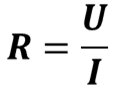
Een weerstand volgt de Wet van Ohm:
- R: Weerstand (Ohm, Ω)
- U: Spanning over de weerstand (Volt, V)
- I: Stroom door de weerstand (Ampère, A)
Dit betekent dat de verhouding tussen spanning en stroom altijd constant is en gelijk aan de weerstandswaarde
Weerstandswaarde en kleurcodering
De eenheid van weerstand is Ohm (Ω).
Omdat weerstanden vaak te klein zijn om hun waarde in cijfers te drukken, wordt een kleurcode gebruikt.
Elke kleur staat voor een cijfer of vermenigvuldiger (bv. rood = 2, bruin = 1, goud = ±5% tolerantie).
Je kunt de waarde zelf aflezen met een kleurentabel of online tools zoals Weerstandscalculator.nl.
Polariteit
Een weerstand heeft geen polariteit, wat betekent dat hij in beide richtingen even goed geleidt. Het maakt dus niet uit hoe je hem aansluit.
LED
Een LED (Light Emitting Diode) is een diode die licht uitzendt wanneer er stroom doorheen loopt. In tegenstelling tot een gloeilamp, die licht produceert door een gloeidraad te verhitten, werkt een LED op basis van halfgeleidertechnologie. Hierdoor volgt een LED niet de Wet van Ohm, zoals een gewone weerstand dat wel doet.
Werking van een LED
Een LED geleidt pas stroom (en geeft licht) wanneer de spanning over de diode een bepaalde drempelwaarde bereikt (meestal tussen 1,8V en 3,3V, afhankelijk van de kleur).
Boven deze drempelwaarde zorgt een kleine spanningsverhoging voor een sterke toename in stroomsterkte. Zonder beperkende weerstand zou de LED hierdoor snel kapotgaan.
Omdat een LED een diode is, geleidt deze stroom slechts in één richting.
Aansluiten van een LED
- Anode (+): De lange poot, moet verbonden worden met de plus (voedingsspanning).
- Kathode (-): De korte poot, moet verbonden worden met de min (GND).
Als een LED verkeerd om wordt aangesloten (anode op GND, kathode op +), staat deze in sperrichting en geleidt geen stroom. De LED blijft dan uit en kan (bij hoge spanning) beschadigen.
Basisprincipes van een LED
Een standaard LED (Light Emitting Diode) heeft bij normaal gebruik ongeveer 2V spanning nodig en laat dan een stroom van 20mA door. Deze waarden kunnen variëren afhankelijk van de kleur:
- Rode LED: ~1,8-2,0V
- Blauwe/witte LED: ~3,0-3,6V (omdat blauw licht meer energie vereist)
Om de stroom in het circuit te beperken wordt standaard een weerstand van 220 of 330 Ω in serie met het LEDje geplaatst.
Praktische weerstandswaarden voor een LED op 5V
- Weerstand 150 Ω
- Stroomsterkte: 20 mA
- Fel licht, maar de pin op maximale belasting
- Weerstand 220 Ω
- Stroomsterkte: 13,6 mA
- Veiliger voor de Arduino, minder fel licht
- Weerstand 330 Ω
- Stroomsterkte: 9,1 mA
- Zeer veilig, dimmere led
|
|
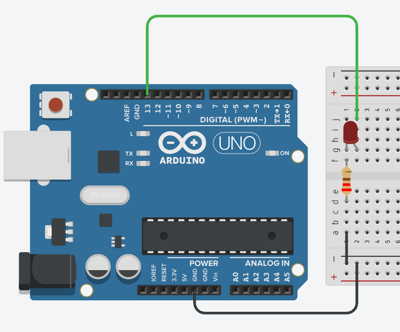
Oefening: Blink met externe LED |
|---|---|
|
Classes => Maze Runner Online => Op weg naar de start! => blink (Copy and Tinker)
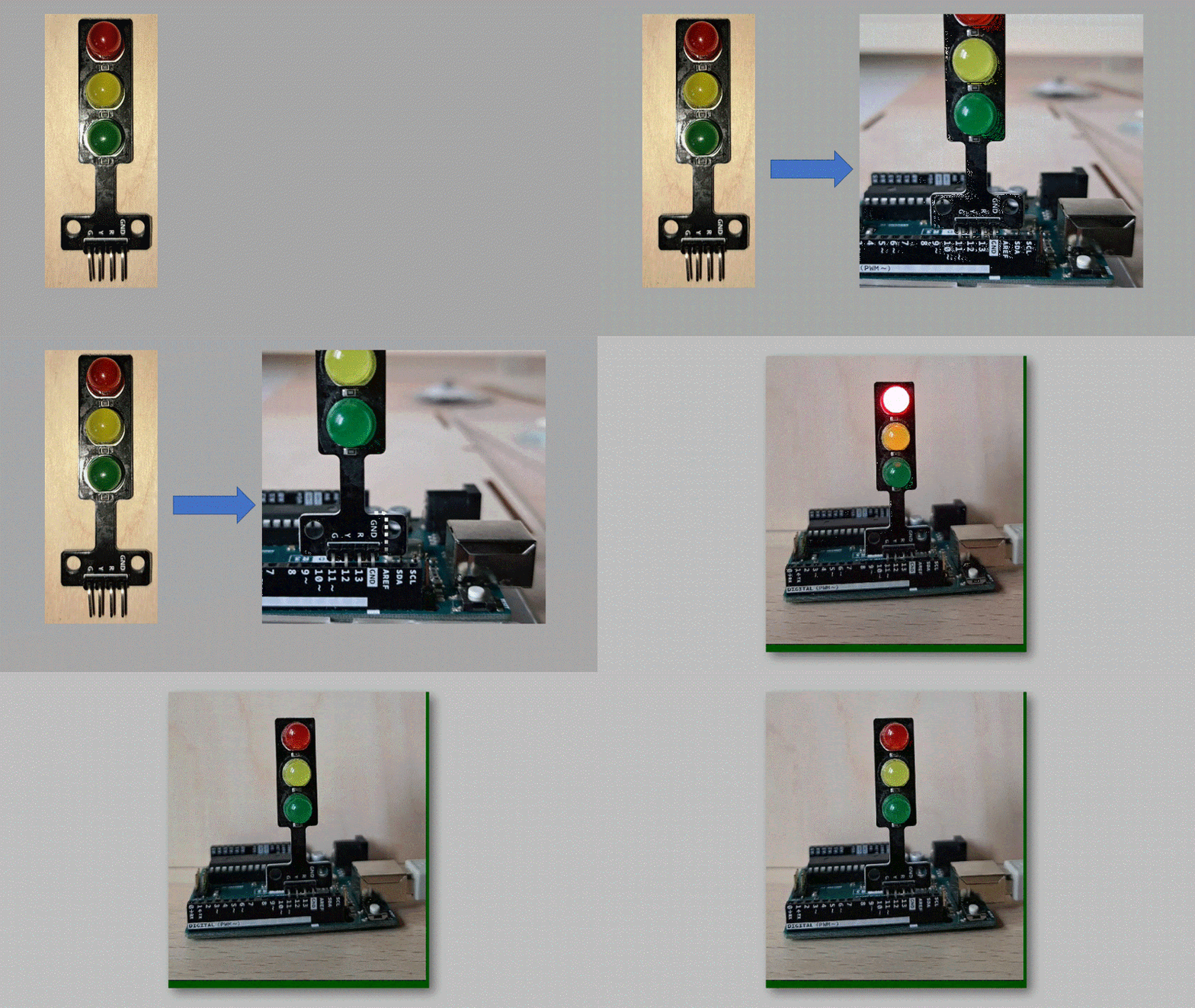
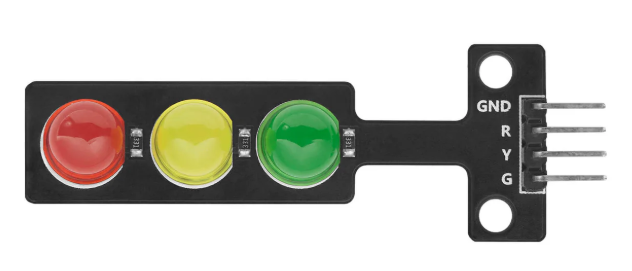
Fysieke uitvoeringIn de handel zijn kleine verkeerslichtjes beschikbaar. Ben je in het bezit van zo een verkeerslichtje dan kan je dit rechtstreeks inpluggen in het experimenteer bordje. De juiste manier wordt hieronder getoond.
|
Breadboard
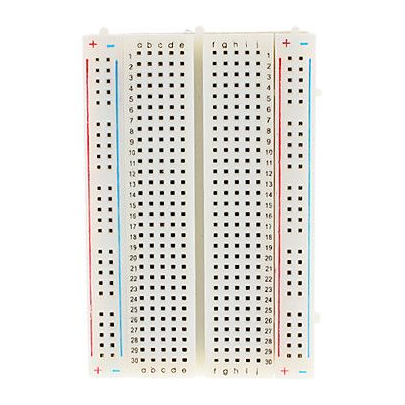
Een breadboard (of "broodplank") is een handig hulpmiddel om tijdelijk elektronische schakelingen te bouwen zonder te solderen. Het wordt veel gebruikt voor prototyping, educatie en het testen van Arduino-projecten.
Hoe ziet een breadboard eruit?
Een standaard breadboard heeft:
- Gaatjes (meestal 2,54 mm uit elkaar) voor componenten zoals LEDs, weerstanden en jumperdraden.
- Metalen clips onder de gaatjes die componenten elektrisch verbinden.
- Labeling (meestal "+" en "-" voor voedingslijnen).
Hoe werkt de interne verbinding?
- Verticale voedingsrails (meestal aan de randen):
- De rode lijn (+) en blauwe lijn (-) zijn onderling verbonden over de hele lengte.
- Gebruik deze voor voeding (5V/GND).
- Horizontale rijen (midden):
- De 5 gaatjes per rij (a t/m e en f t/m j) zijn per rij verbonden.
- Let op: De linker- en rechterhelft zijn niet verbonden (tenzij je ze zelf verbindt).
Waarvoor gebruik je een breadboard?
- Snel testen van schakelingen (bv. een LED met weerstand op een Arduino).
- Experimenteren zonder permanente verbindingen.
- Educatieve doeleinden (ideaal voor beginners).
|
|
Oefening: Blink met breadboard |
|---|---|
|
Oefening: Verkeerslicht
|
|
Simulatie opdracht |
|---|---|
|
Classes => Maze Runner Online => Op weg naar de start! => Verkeerslicht (Copy and Tinker) In deze oefening zijn op een breadboard een circuit met LEDjes gemaakt dat 2 verkeerslichten kan simuleren. Maak gebruik van het linkse verkeerslicht. Aansluitingen
Vervolledig het circuit en schrijf de code zodat een verkeerslicht gesimuleerd wordt.
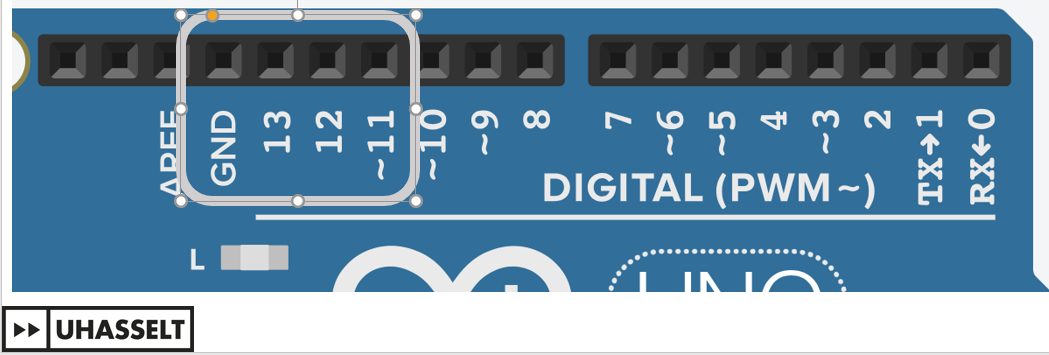
Tip: Sluit de rode led aan op GPIO13, de oranje op GPIO12 en de groene op GPIO11. |
|
|
AlgoritmeTracht eerst zelf het algoritme op te stellen. Lukt dit niet dan kan je op het icoontje hiernaast klikken. |
|---|

Fysieke uitvoering
Werkt je verkeerslicht in de simulatieomgeving, dan is het nu tijd voor de fysieke uitvoering.
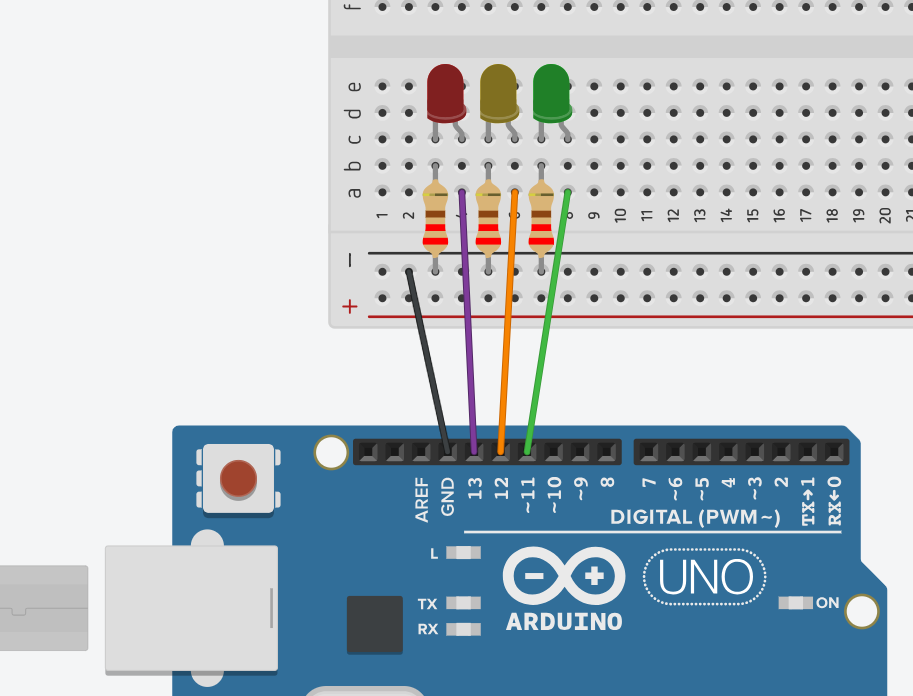
In de handel worden kleine verkeerslichtjes verkocht. Deze verkeerslichtjes hebben 4 aansluitingen: GND, R, Y en G. Deze komen natuurlijk respectievelijk overeen met de ground, en de anode van de rode, gele en groene LED.
Heb je zo een verkeerslichtje, dan kan je dit gewoon rechtstreeks inpluggen in het Experimenteerbordje in de GND, GPIO13, GPIO12 en GPIO11.
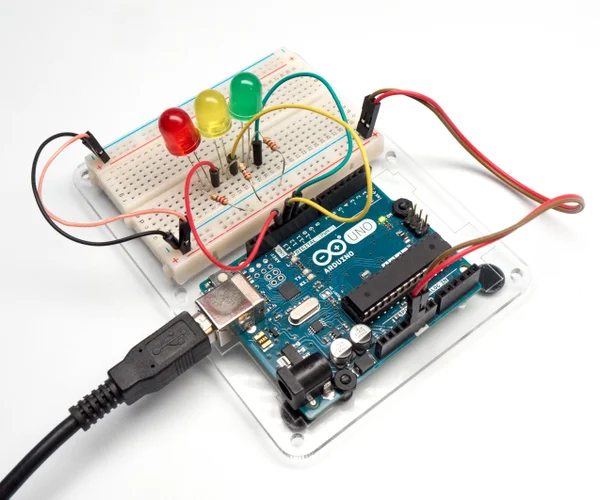
Je kan ook gebruik maken van 3 LEDjes en 3 weerstanden van 220 ohm. De schakeling is hieronder gegeven.
Oefening: 3 LEDjes
Doel:
In deze oefening gaan we een circuit met drie LEDjes op een breadboard bouwen en deze aansturen via een Arduino. De LEDjes werken met een gemeenschappelijke kathode (GND), wat betekent dat ze allemaal dezelfde negatieve aansluiting delen.
|
|
Simulatie opdracht |
|---|---|
|
Classes => Maze Runner Online => Op weg naar de start! => oefening ledjes AansluitingenKathode (negatief - GND):
Anode (positief - per LED):
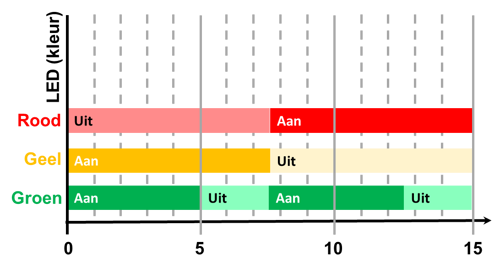
Let op: Deze aansluiting lijkt misschien ongebruikelijk, maar in een latere oefening wordt duidelijk waarom we dit zo doen. Gewenst LED-gedragDe LEDjes moeten de volgende cyclus uitvoeren:
Grafische weergave cyclus:
|
|
|
AlgoritmeTracht eerst zelf het algoritme op te stellen. Lukt dit niet dan kan je op het icoontje hiernaast klikken. |
|---|
Fysieke uitvoering
Net zoals bij de oefening van het verkeerslicht kan je hier gebruik maken van aangekochte verkeerslichtjes of van 3 LEDjes in serie met een weerstand van 220 ohm.