
Digitaal examen met Ans & Schoolyear
Digitale examens @ UHasselt
UHasselt zet sterk in op digitaal evalueren en doet dat door gebruik te maken van toetsplatform Ans en lockdownbrowser Schoolyear.
Ans is de omgeving waar docenten je opdrachten en examens opstellen en waar jij deze kan afleggen. Schoolyear zorgt ervoor dat je examen ook veilig kan verlopen, zonder dat je toegang hebt tot alles wat op je laptop staat, internet, AI... Alle pogingen tot fraude zullen door het systeem gelogd worden en kunnen ervoor zorgen dat je (tijdelijk) niet kan verder werken.
Aandachtspunten digitale examens
Bij digitale examens zijn er een aantal zaken waar je rekening mee moet houden:
-
zorg ervoor dat je laptop telkens 100% opgeladen is en neem voor de zekerheid ook je lader mee
-
zorg dat je kan inloggen op uhasselt-wifi (een hotspot zal niet werken)
-
zorg dat je je paswoorden kent (van je uhasselt-account, van je laptop…)
-
kijk op voorhand in Ans of je toegang hebt tot al je vakken
Zorg ervoor dat je voor het echte examen altijd al de installatie van Schoolyear doorlopen hebt, dit kan door middel van de proeftoets door de docent werd aangeboden of door middel van de device check op de website van Schoolyear (zie ook in het stappenplan hieronder).
Stappenplan (eerste) digitale examen op campus
Stap 1: navigeer naar Ans.app en voeg je toe in het testvak
Stap 1: navigeer naar Ans.app en voeg je toe in het testvak
Stap 2: open de toets
Stap 2: open de toets
Ga binnen Ans naar het vak 'ICT 25/26' en open de toets 'ICT - Update/Installatie Schoolyear Examens - 2526 - code XXXX'
Schrijf de code (XXXX in het voorbeeld) die vermeld staat even op zodat je deze kan gebruiken als Schoolyear vergrendeld geraakt.
Stap 3: start de toets
Stap 3: start de toets
Klik op 'Start' en je zal merken dat Schoolyear moet downloaden of updaten (dit kan enkele minuten duren). Na de installatie/update zal Schoolyear opstarten, dit wil zeggen dat je uitgelogd wordt en opnieuw zal moeten inloggen in de veilige omgeving.
Sla op voorhand alles op waarmee je bezig was.
Stap 4: voltooi de toets
Stap 4: voltooi de toets
Gebruik deze toets om even te bekijken wat er allemaal mogelijk is in Ans, op die manier verlies je hier geen tijd mee tijdens het examen.
Vul de vragen in en lever de toets in, vervolgens mag je Schoolyear afsluiten.
Problemen? Neem contact op met de Service Desk
Problemen? Neem contact op met de Service Desk
Ben je tijdens dit stappenplan aangelopen tegen een probleem en kon je niet verder? Maak dan een ticket aan bij de Service Desk en zij proberen je zo snel mogelijk verder te helpen.
Hier zijn alvast enkele artikelen die je op weg kunnen helpen bij bepaalde problemen:
FAQ digitale examens
Mijn UHasselt-wifi werkt niet
Mijn UHasselt-wifi werkt niet
Neem contact op met de servicedesk om dit op te lossen.
Mijn internet is uitgevallen tijdens het examen
Mijn internet is uitgevallen tijdens het examen
Geen probleem, ANS slaat antwoorden automatisch op (per 30 seconden). Probeer opnieuw verbinding te maken, let erop dat je de optie ‘Automatisch verbinden met netwerk’ altijd aangevinkt.
Je moet aan de surveillant wel even vragen om de proctorcode in te geven op je laptop.
Ik weet mijn wachtwoord niet meer / mijn wachtwoord werkt niet meer
Ik weet mijn wachtwoord niet meer / mijn wachtwoord werkt niet meer
Indien je wachtwoord op je smartphone staat, mag je (indien je hier van de toezichter toestemming toe gekregen hebt) dit opzoeken. Indien het nog niet lukt, laat je wachtwoord aanpassen via recovery.uhasselt.be en ontvang je een link om je wachtwoord in te stellen via mail.
Ik heb geen laptop (bij) / ik heb enkel een tablet
Ik heb geen laptop (bij) / ik heb enkel een tablet
Meld dit (bij voorkeur op voorhand) aan de docent opdat deze een back-up kan voorzien.
Mijn laptop is uitgevallen / gecrasht tijdens het examen
Mijn laptop is uitgevallen / gecrasht tijdens het examen
Geen probleem, ANS slaat antwoorden automatisch op (per 30 seconden). Probeer je laptop opnieuw op te starten. Als dit niet lukt, vraag dan een back-up aan de docent.
Mijn laptop is niet opgeladen / gaat snel leeg
Mijn laptop is niet opgeladen / gaat snel leeg
Meld dit (bij voorkeur op voorhand) aan de docent zodat je plaats kan nemen aan een stopcontact tijdens het examen.
Ik kan het vak / de toets niet zien in Ans
Ik kan het vak / de toets niet zien in Ans
Meld dit (bij voorkeur op voorhand) aan de docent zodat je toegang nagekeken kan worden.
Hoe controleer ik of Schoolyear correct geïnstalleerd is?
Hoe controleer ik of Schoolyear correct geïnstalleerd is?
Gebruik de Schoolyear device check via deze link.
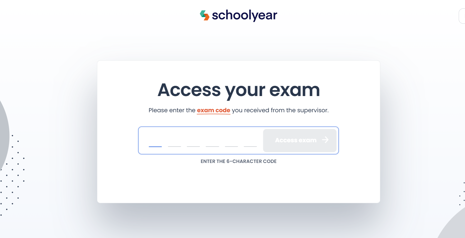
Ik moet bij Schoolyear een 6-cijferige code ingeven
Ik moet bij Schoolyear een 6-cijferige code ingeven
Als je onderstaand scherm ziet, heb je de stappen niet goed gevolgd. Surf naar ans.app, klik op de toets en vervolgens op start. Schoolyear zal automatisch opstarten.
Schoolyear blijft downloaden en start niet op
Schoolyear blijft downloaden en start niet op
Dit is een gekend probleem. Hoe je dit kan opvangen kan je op deze link terugvinden.
Dit komt enkel voor in Google Chrome: je dient hiervoor in je Chrome-instellingen toegang te geven tot het lokaal netwerk en vervolgens de pagina te vernieuwen. Je kan er ook voor kiezen om Edge als browser te gebruiken.
Veel voorkomende problemen Schoolyear
Veel voorkomende problemen Schoolyear
Hier zijn alvast enkele artikelen die je op weg kunnen helpen bij bepaalde problemen: