
Mobility Online
- Mobility Online: jouw gids voor een vlotte uitwisseling
- Hoe stel je je kandidaat voor een studie/stage in het buitenland?
- Welke stappen volgen nadat je geselecteerd bent (nog vóór de beursaanvraag)?
- Hoe vraag je een beurs aan?
- Verdere stappen na bekendmaking van de beurs (met of zonder beurs)
- Wijzigingen in je Learning Agreement doorgeven (During Mobility)
- Veel gestelde vragen
Bekijk de inhoud van deze pagina
Mobility Online: jouw gids voor een vlotte uitwisseling
Wat is Mobility Online?
Mobility Online is het platform waar je alles regelt voor jouw internationale uitwisseling tijdens je UHasselt studies. Van je eerste aanmelding tot de checklists na je terugkeer: Mobility Online (MO) leidt je stap voor stap door het hele traject.
Deze online handleiding is gemaakt voor jou als UHasselt-student, zodat je:
- snel snapt wat je moet doen
- nooit een stap vergeet
- altijd weet waar je zit in het proces
- alle documenten meteen op de juiste plek vindt
Wat kan je doen in Mobility Online?
- Kandidatuur indienen/Kandidaatstellen
Je wordt via je opleiding op de hoogte gebracht wanneer je je kandidaat kan stellen voor een studie/stage in het buitenland of Wallonië. Via mail ontvang je een link naar het registratieformulier in MO. Registreer je, vul de algemene gegevens in stuur zo je exchange-aanvraag in.
DEADLINE: 20 februari - Beursaanvraag indienen
Voor je verblijf in het buitenland, kom je in aanmerking voor een mobiliteitsbeurs. Vraag deze beurs aan via je dossier in Mobility Online. Houd hierbij rekening met de deadlines.
DEADLINE beursaanvraag buiten EU (incl. VK en Zwitserland): 10 maart
DEADLINE beursaanvraag binnen EU: 30 april - Voor vertrek
Upload je documenten, werk aan je Learning Agreement en volg de stappen vóór vertrek in je dossier in Mobility Online, zodat je zeker niets mist. - Tijdens je verblijf (updates doorgeven)
Moet er iets aangepast worden aan je vakkenpakket of documenten? Mobility Online helpt je door de juiste stappen. - Na terugkeer (afronden)
Bezorg je finale documenten, sluit je dossier correct af en zorg ervoor dat alles administratief afgerond is.
Hoe stel je je kandidaat voor een studie/stage in het buitenland?
Je kandidaat stellen voor een studie in het buitenland
Je kandidaat stellen voor een studie in het buitenland
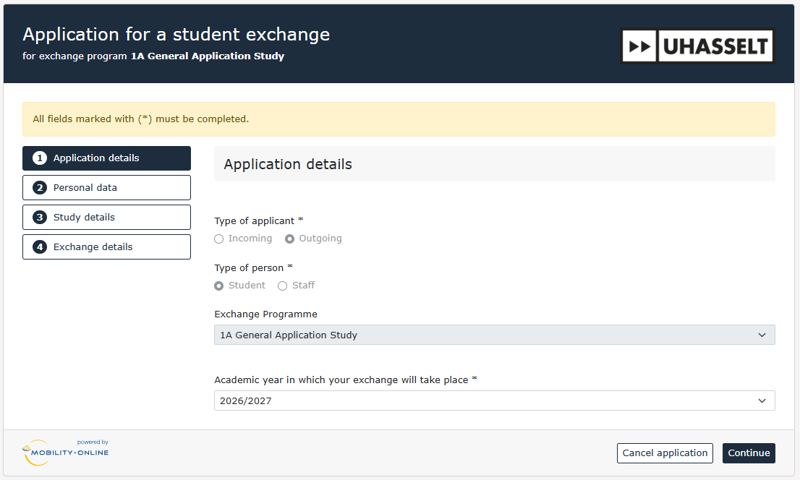
Stap 1 - Aanvraaggegevens
Deze informatie wordt automatisch ingevuld. Je hoeft enkel op “continue” te klikken om jouw gegevens in te vullen.
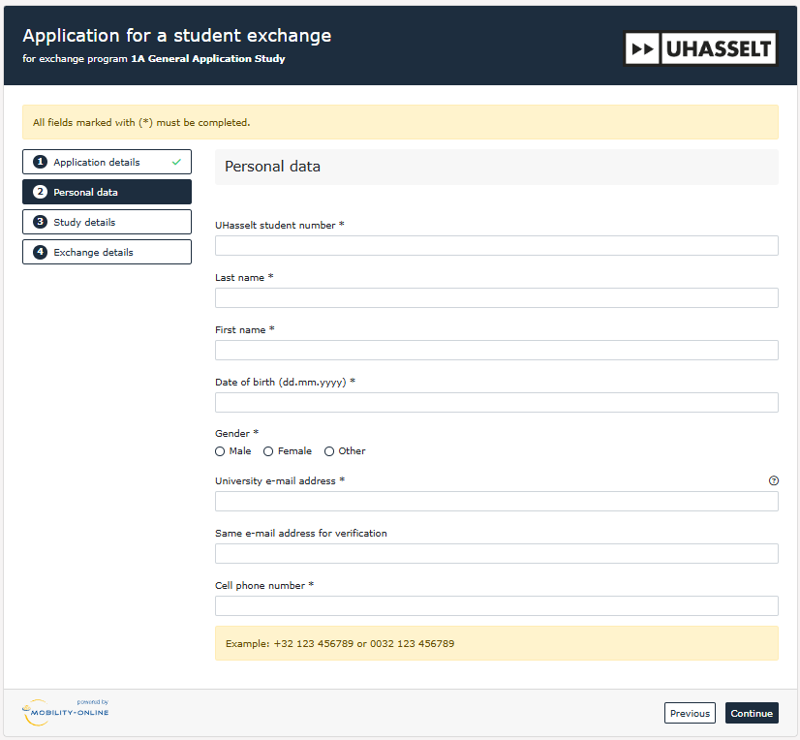
Stap 2 - Vul je persoonsgegevens in
Je vult enkel de basisinformatie in:
- UHasselt-studentnummer (belangrijk: dubbelchecken!)
- Naam
- Voornaam
- Geboortedatum
- Gender
- UHasselt-e-mailadres (belangrijk: dubbelchecken!)
- GSM-nummer
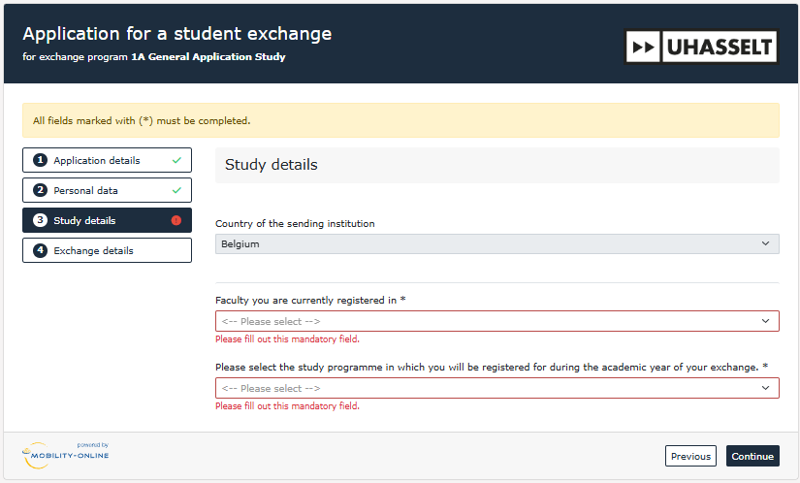
Stap 3 - Kies je faculteit en het studieprogramma
Selecteer de faculteit waarin je bent ingeschreven en selecteer je correcte studieprogramma (het programma waarin de uitwisseling zal plaatsvinden).
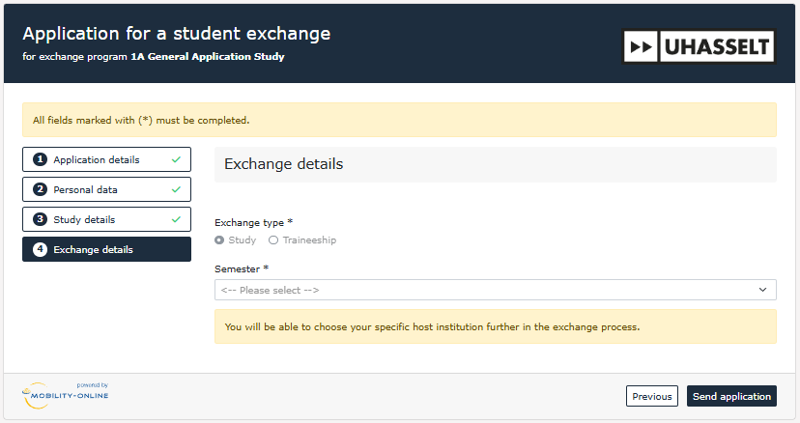
Stap 4 - Selecteer het semester
Geef aan wanneer je op uitwisseling gaat:
- Semester 1 - 202x
- Semester 2 - 202x
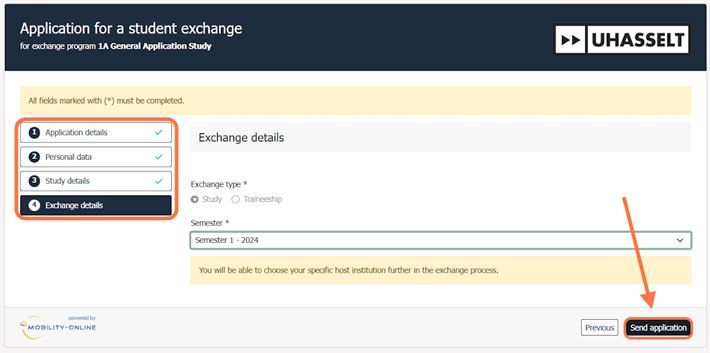
Stap 5 - Controleer en verzend
Is alles ingevuld? Zie je bij elke stap groene vinkjes? Controleer of alle gegevens kloppen. Klopt het?
⇒ Klik op "send application"
Stap 6 - Controleer je e-mail
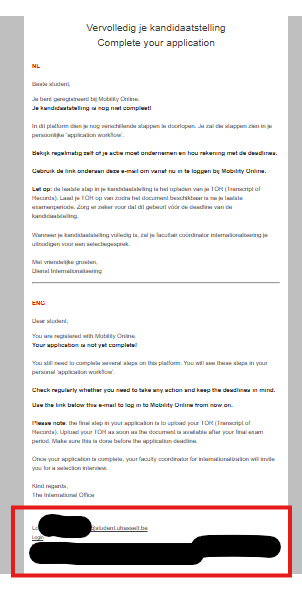
Controleer je UHasselt-e-mail en volg de instructies. Klik op de link die je onderaan de e-mail terugvindt. Belangrijk: sla deze link op in je favorieten.
Stap 7 - Open je dossier in Mobility Online
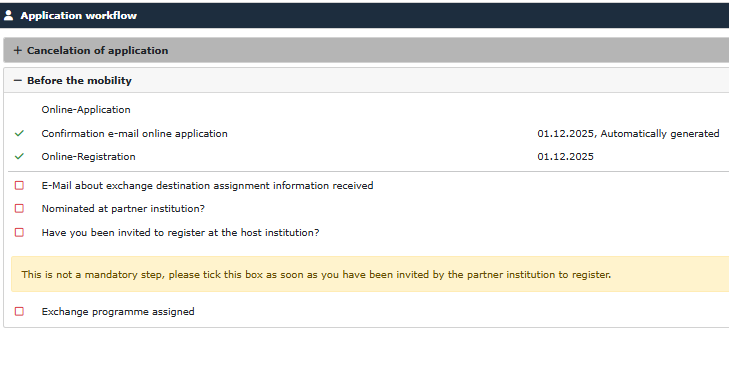
Ga naar de link in je e-mail of klik hier. Log in met je UHasselt-e-mailadres en -wachtwoord. Vanaf nu kan je je dossier op elk moment raadplegen via deze link. Je krijgt vervolgens onderstaand dossier te zien.
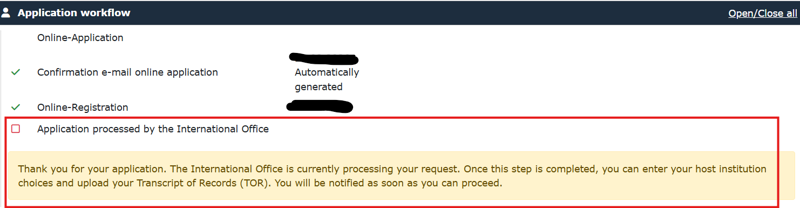
Let op: vooraleer je verder naar stap 8 kan, moet het International Office je aanvraag nog goedkeuren. Je ontvangt een e-mail van zodra je je kandidaatstelling verder kan afwerken.
Stap 8 - Wacht op een volgende e-mail om je kandidaatstelling te vervolledigen.
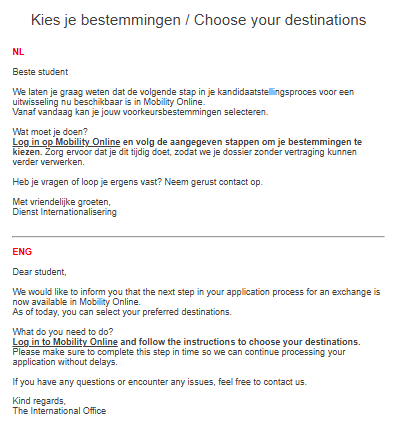
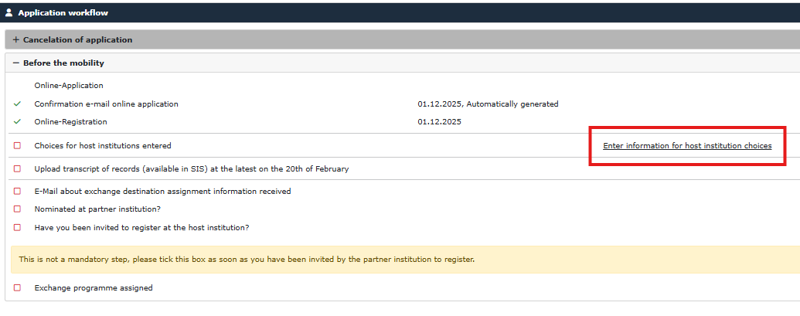
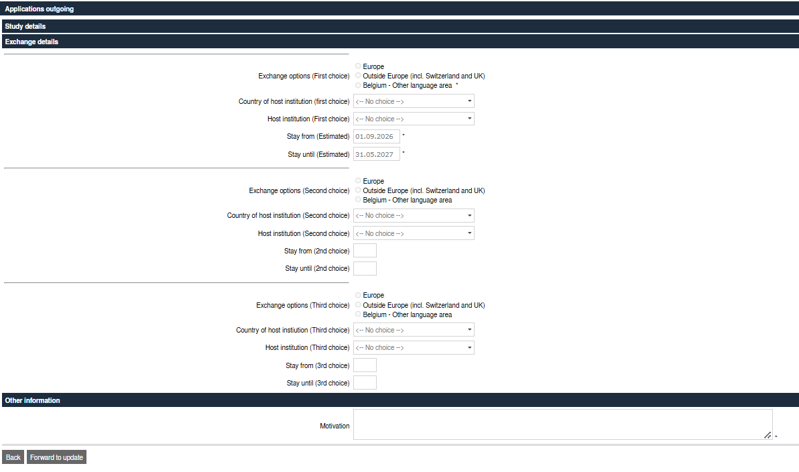
Van zodra je onderstaande e-mail ontvangt, kan je je kandidaatstelling verder aanvullen met je gekozen bestemming(en). Belangrijk: bij het kiezen van je bestemming(en), moet je ook je motivatie noteren!
Stap 9 - Vervolledig je dossier met je TOR
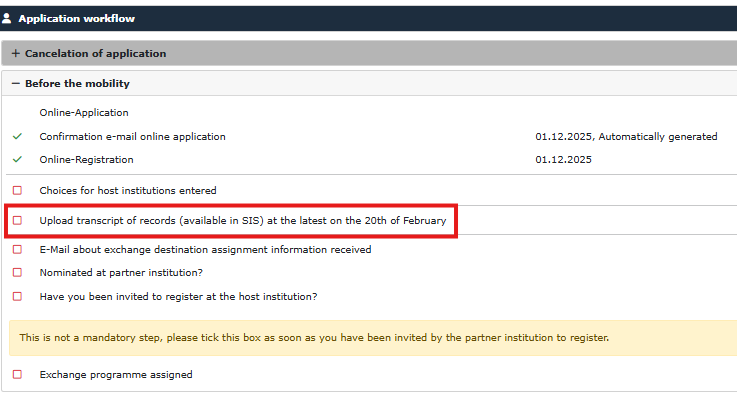
Vervolledig je dossier door je Transcript of Records op te laden. Dit document kan je downloaden via je studentendossier.
Let op: upload dit pas nadat de resultaten van je laatste examenperiode bekend zijn, en uiterlijk vóór de deadline van 20 februari.
Daarna is je kandidaatstellingsdossier volledig.
Wat is een Transcript of records?
Een Transcript of Records is je officiële puntenlijst met een overzicht van al je behaalde studieresultaten (per vak: naam, studiepunten en score).
Hoe download je jouw Transcript of Records?
Ben je student in 2e of 3e bachelor?
- Log in op het Studentenportaal.
- Navigeer naar de pagina waar je je studieresultaten kan raadplegen (zie print screens onderaan).
- Download je puntenlijsten van alle bachelorjaren.
- Voeg alle documenten samen tot één PDF-bestand.
- Upload dit PDF-bestand in je dossier in Mobility Online.
Ben je masterstudent?
- Log in op het Studentenportaal.
- Navigeer naar de pagina waar je je studieresultaten kan raadplegen (zie print screens onderaan).
- Download je puntenlijsten van alle bachelorjaren.
- Download ook je puntenlijst van de master (of beide puntenlijsten van zowel masterjaar 1 als masterjaar 2).
- Voeg alle documenten samen tot één PDF-bestand.
- Upload dit gecombineerde document in je dossier in Mobility Online.

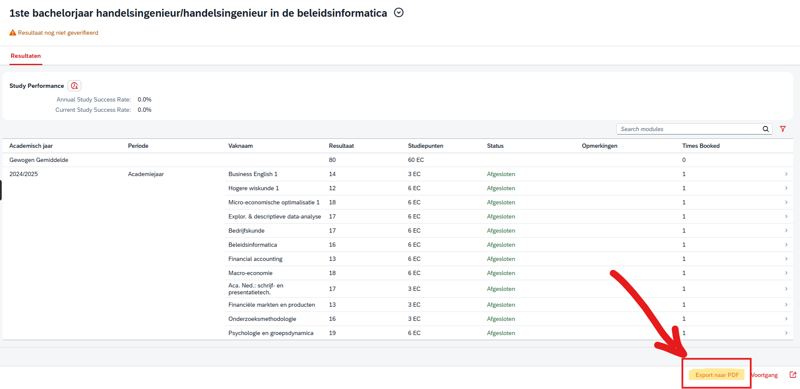
Je kandidaat stellen voor een stage in het buitenland
Je kandidaat stellen voor een stage in het buitenland
Stap 1 - Aanvraaggegevens
Deze informatie wordt automatisch ingevuld. Je hoeft enkel op “continue” te klikken om jouw gegevens in te vullen.
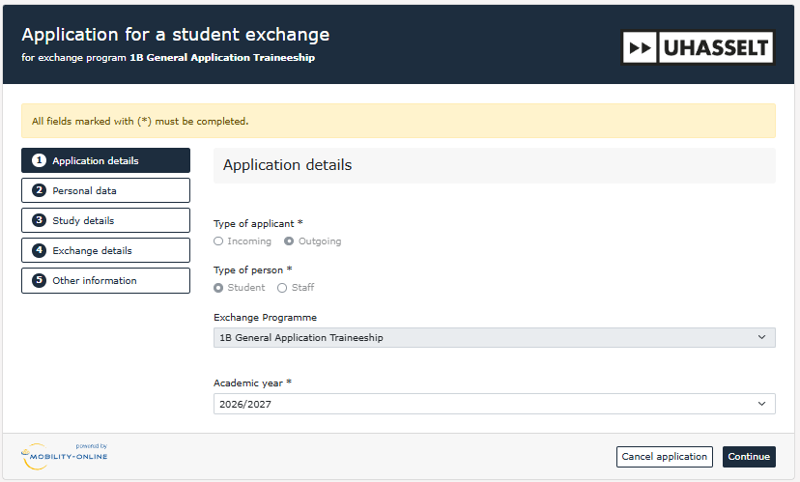
Stap 2 - Vul je persoonsgegevens in
Je vult enkel de basisinformatie in:
- UHasselt-studentnummer (belangrijk: dubbel checken!)
- Naam
- Voornaam
- Geboortedatum
- Gender
- UHasselt-e-mailadres (belangrijk: dubbel checken!)
- GSM-nummer
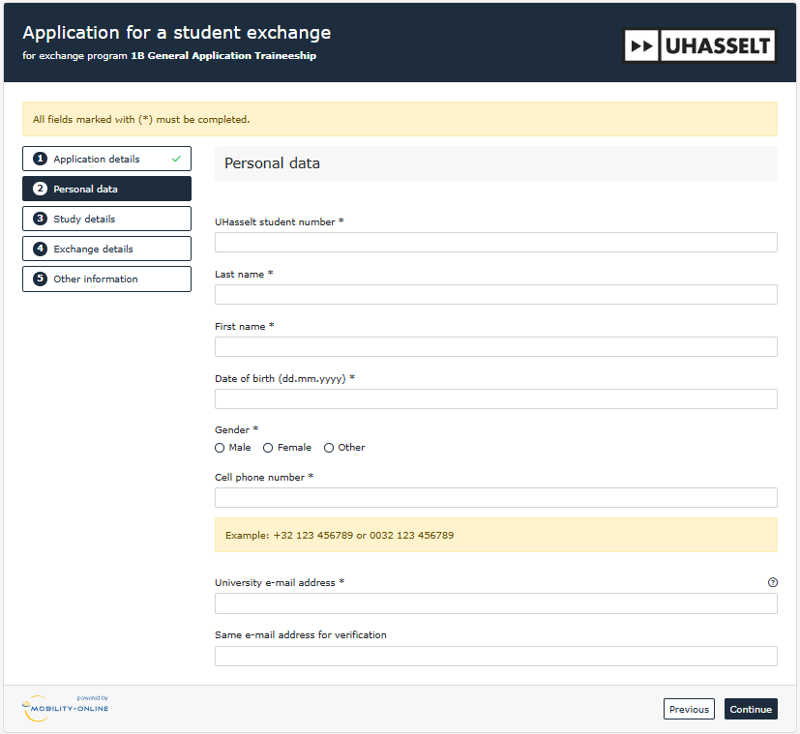
Stap 3 - Kies je faculteit en het studieprogramma
Selecteer de faculteit waarin je bent ingeschreven en selecteer je correcte studieprogramma (het programma waarin de uitwisseling zal plaatsvinden).
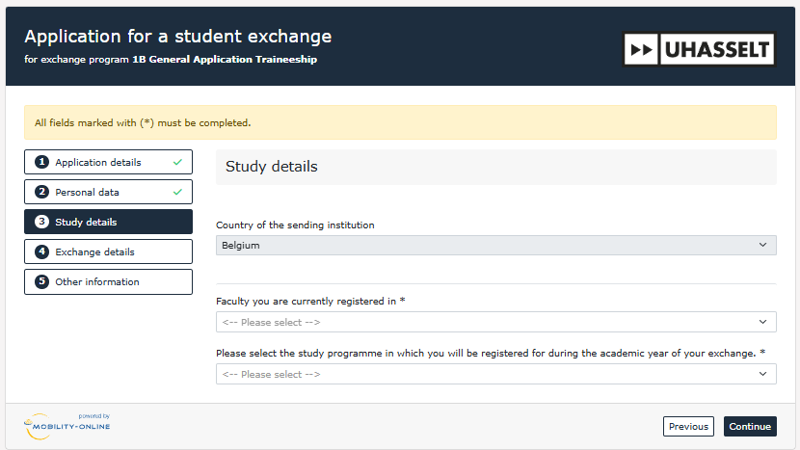
Stap 4 - Selecteer het semester
Geef aan wanneer en waar je op uitwisseling gaat.
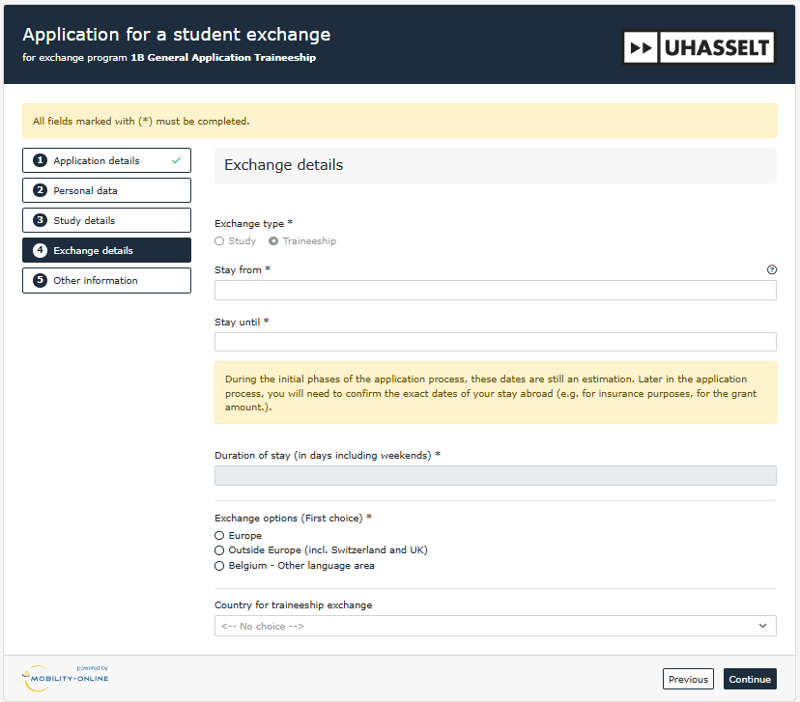
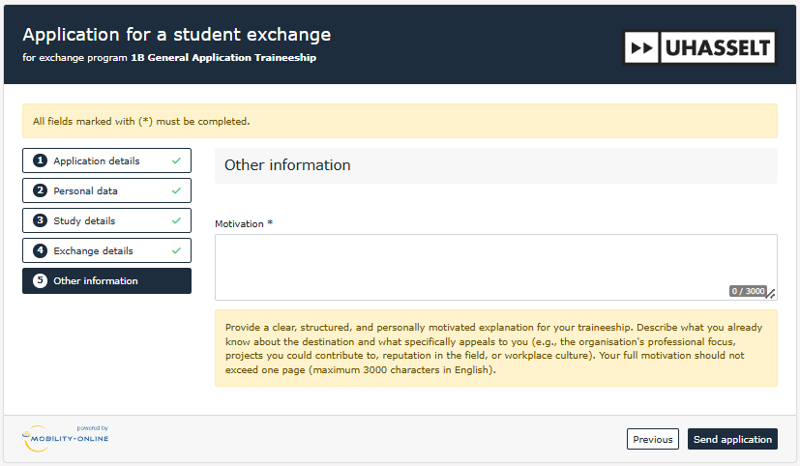
Stap 5 - Noteer je motivatie, controleer en verzend
- Geef een duidelijke motivatie.
- Is alles ingevuld?
- Zie je bij elke stap groene vinkjes? Controleer of alle gegevens kloppen. Klopt het?
⇒ Klik op "send application"
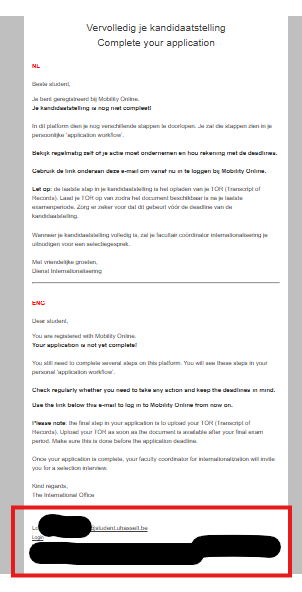
Stap 6 - Controleer je e-mail
Controleer je UHasselt e-mail en volg de instructies. Klik op de link die je onderaan de e-mail kan terugvinden. Belangrijk: sla deze link op in je favorieten.
Stap 7 - Open je dossier in Mobility Online
Ga naar de link in je e-mail of klik hier. Log in met je UHasselt-e-mailadres en -wachtwoord. Vanaf nu kan je je dossier op elk moment raadplegen via deze link. Je krijgt vervolgens onderstaand dossier te zien.
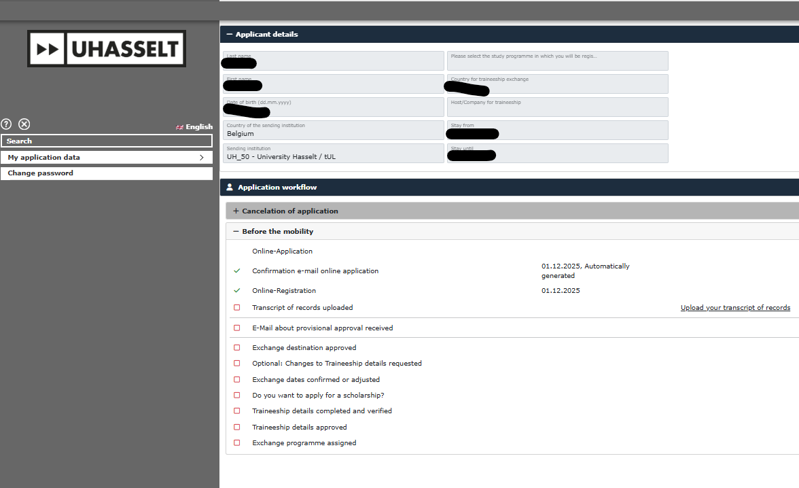
Let op: vooraleer je verder naar stap 8 kan, moet het International Office je aanvraag nog goedkeuren. Je ontvangt een e-mail van zodra je je kandidaatstelling verder kan afwerken.
Stap 8 - Vervolledig je dossier met je TOR
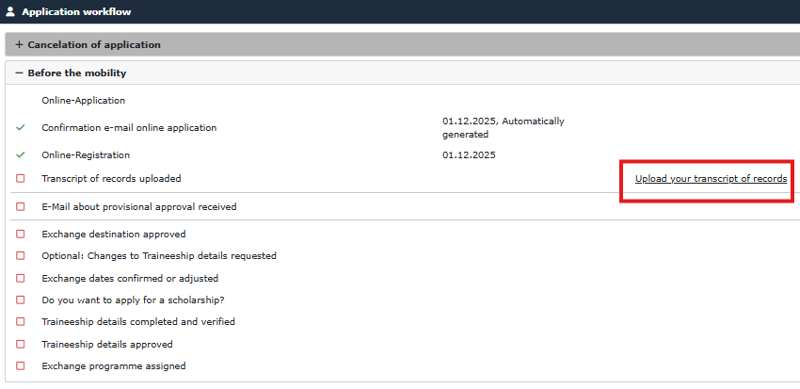
Vervolledig je dossier door je Transcript of Records op te laden. Dit document kan je downloaden via je studentendossier.
Let op: upload dit pas nadat de resultaten van je laatste examenperiode bekend zijn, en uiterlijk vóór de deadline van 20 februari.
Daarna is je kandidaatstellingsdossier volledig.
Wat is een Transcript of records?
Een Transcript of Records is je officiële puntenlijst met een overzicht van al je behaalde studieresultaten (per vak: naam, studiepunten en score).
Hoe download je jouw Transcript of Records?
Ben je student in 2e of 3e bachelor?
- Log in op het Studentenportaal.
- Navigeer naar de pagina waar je je studieresultaten kan raadplegen (zie print screens onderaan).
- Download je puntenlijsten van alle bachelorjaren.
- Voeg alle documenten samen tot één PDF-bestand.
- Upload dit PDF-bestand in je dossier in Mobility Online.
Ben je masterstudent?
- Log in op het Studentenportaal.
- Navigeer naar de pagina waar je je studieresultaten kan raadplegen (zie print screens onderaan).
- Download je puntenlijsten van alle bachelorjaren.
- Download ook je puntenlijst van de master (of beide puntenlijsten van zowel masterjaar 1 als masterjaar 2).
- Voeg alle documenten samen tot één PDF-bestand.
- Upload dit gecombineerde document in je dossier in Mobility Online.
Wat gebeurt er na je kandidaatstelling?
Wat gebeurt er na je kandidaatstelling?
Beoordeling van je kandidaatstelling
Na 20 februari (of voor sommige opleidingen al eerder) wordt je kandidaatstelling verwerkt en beoordeeld. Afhankelijk van je opleiding word je mogelijk nog uitgenodigd voor een selectiegesprek. Zodra alle dossiers zijn verwerkt, hoor je definitief of je bent geselecteerd.
Ben je geselecteerd?
De verdere stappen hangen af van je aanvraag:
- Buitenlandse studie: Je ontvangt een e-mail met daarin jouw toegewezen bestemming.
- Buitenlandse stage: Je wordt in eerste instantie 'onder voorbehoud' geselecteerd. Je ontvangt hierover een bevestigingsmail.
Voer de volgende stappen in Mobility Online uit.
Ben je niet geselecteerd?
Als je niet bent geselecteerd, wordt je aanvraag geannuleerd. Je ontvangt hiervan altijd een e-mail met een toelichting van de reden. Heb je na het lezen van deze e-mail nog vragen? Neem dan gerust contact op met je facultaire coördinator voor internationalisering.
Welke stappen volgen nadat je geselecteerd bent (nog vóór de beursaanvraag)?
Geselecteerd voor een buitenlandse studie?
Geselecteerd voor een buitenlandse studie?
Proficiat, je bent geselecteerd! Wat nu?
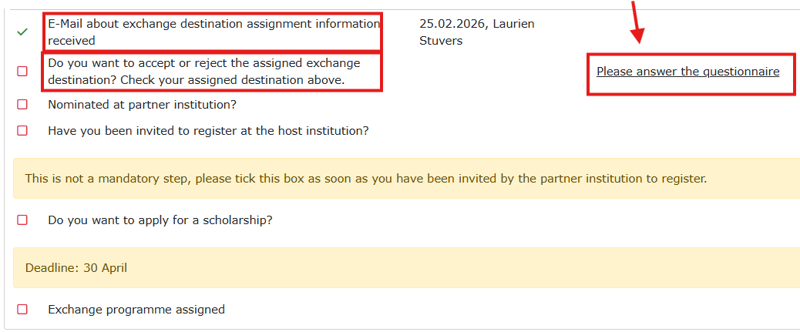
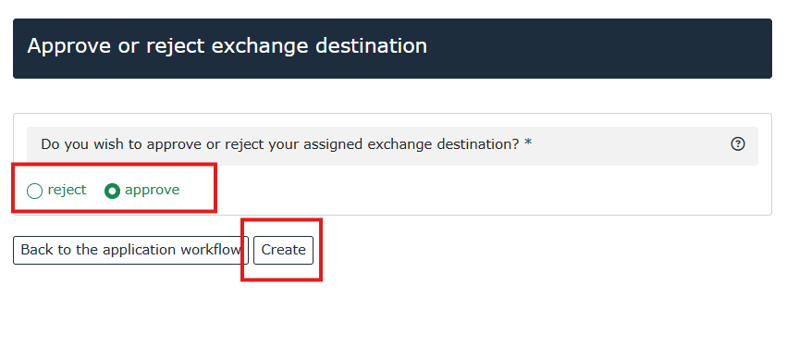
Je hebt een e-mail gekregen dat je geselecteerd bent voor een bepaalde bestemming. Vooraleer je verder kan in het proces, moet je deze bestemming al dan niet aanvaarden. Volg hiervoor precies deze stappen:
- Aanvaard je bestemming
Wat gebeurt er nu verder?
- Na het aanvaarden van je bestemming zal je genomineerd worden bij de partnerinstelling. De timing van de nominatie hangt af van partner tot partner. Indien je hierover vragen hebt, kan je je wenden tot Exchange@uhasselt.be.
- Van zodra je zelf een e-mail van je partnerinstelling ontvangt om je te registreren, gelieve dit dan aan te geven in je dossier. Volg hiervoor onderstaande stappen:

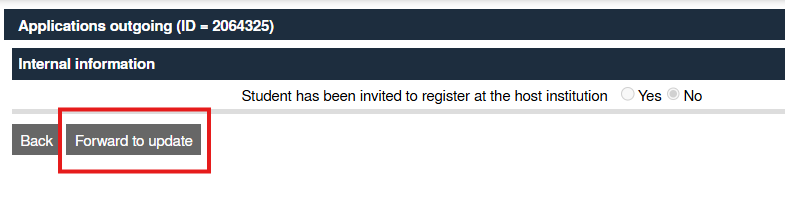
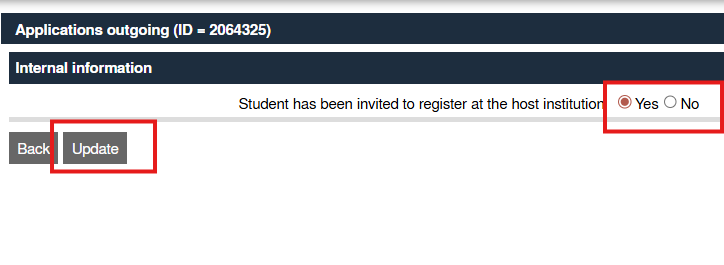
- Deze stappen werken niet blokkerend. Dit houdt in dat je niet hoeft te wachten met het aanvragen van je beurs tot deze stappen in orde zijn.
Voorlopig geselecteerd voor een buitenlandse stage?
Voorlopig geselecteerd voor een buitenlandse stage?
Proficiat, je bent voorlopig geselecteerd! Wat nu?
Je hebt een e-mail gekregen dat je onder voorbehoud bent geselecteerd. Dat betekent dat je nu zelf je stagegegevens moet invullen in Mobility Online. Volg hiervoor precies deze stappen:
- "Complete traineeship details"
Klik nu in je overzicht op de volgende link: Complete and verify traineeship details.
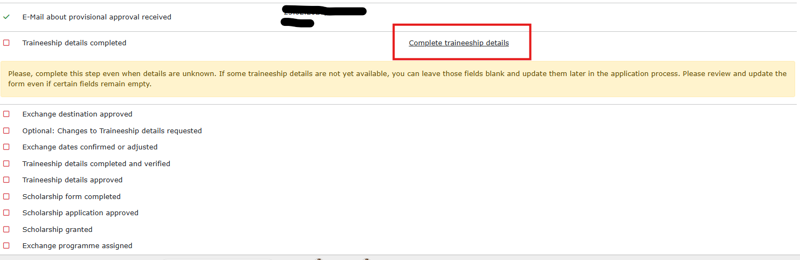
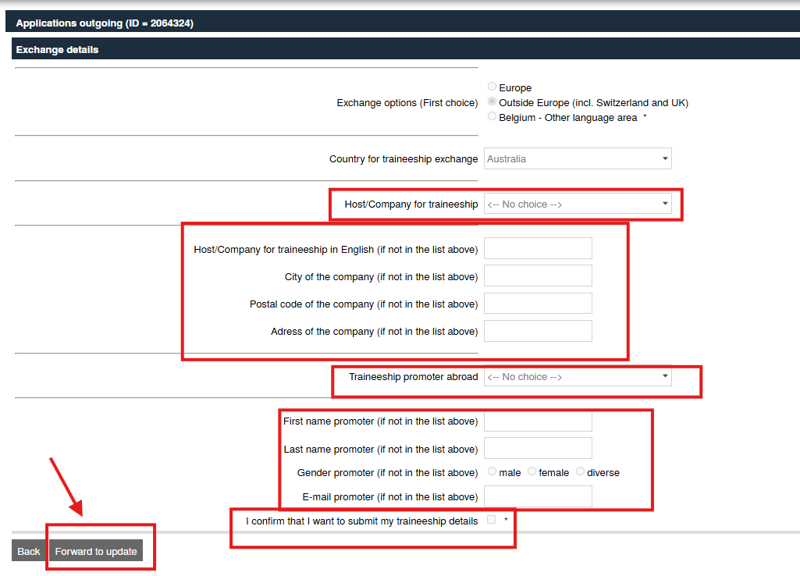
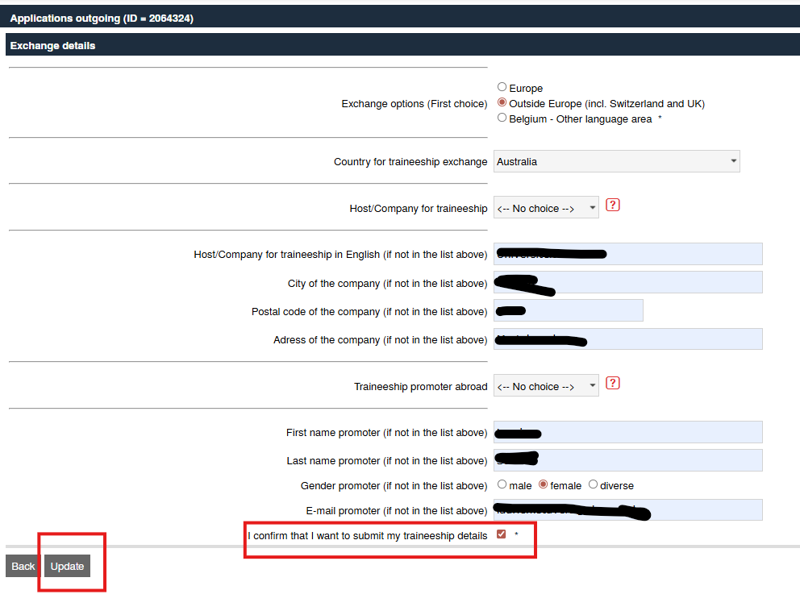
- Klik op 'Forward to Update'. Kies het bedrijf waar je stage gaat lopen in het keuzemenu bij Host/Company for traineeship. Staat jouw stagebedrijf er niet tussen? Kies dan in het menu voor de optie <-- No choice -->. Er verschijnen nu extra vakjes. Typ hier zelf de naam en het adres van je stagebedrijf in.
- Kies daarna wie jouw buitenlandse stagebegeleider is bij Traineeship promoter abroad. Staat jouw stagebegeleider er niet tussen? Kies dan in het menu voor de optie <-- No choice -->. Er verschijnen nu extra vakjes. Vul deze vakjes aan met de juiste gegevens.
- Vink het vakje aan naast 'I confirm that my traineeship details are complete and correct'.
- Klik op de knop 'Update' om alles te bevestigen en in te dienen.
- Wachten op goedkeuring
Je hebt nu alles ingediend! Je faculteit gaat je gegevens nu nakijken en goedkeuren.
Worden je stagegegevens afgekeurd? Geen paniek! Dan ontvang je een e-mail met daarin de reden. Je kan hierna jouw aangepaste stagegegevens volledig opnieuw invoeren en doorsturen naar je facultaire coördinator ter goedkeuring.
- Bevestig je begin- en einddatum
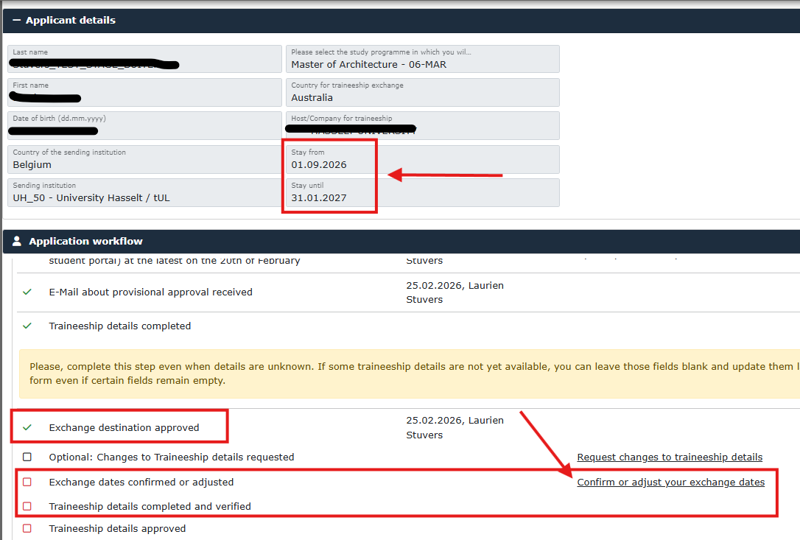
Klik in je overzicht op de link Confirm or adjust your exchange dates (= eerste stagedag en laatste stagedag). - Kijk bovenaan bij je gegevens of de data bij Stay from (start) en Stay until (einde) kloppen. Klik op 'Confirm or adjust your exchange dates'.
-
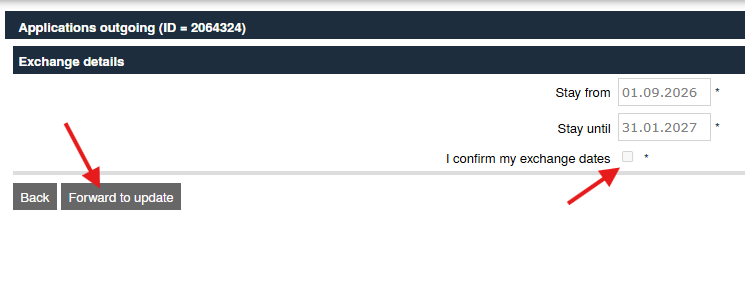
Klik op 'Forward to update'. Pas eventueel je begin- en einddatum aan en vink het kleine vakje aan naast 'I confirm my exchange dates'.

-
Wachten op goedkeuring
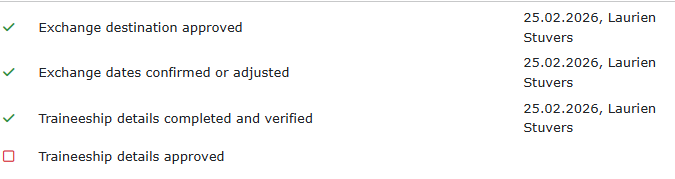
Je hebt nu alles ingediend! Je faculteit gaat je data nu nakijken en goedkeuren. - Tweede goedkeuring stagegegevens
Zowel jij als de faculteit moeten de gegevens nog een keer bevestigen om zeker te zijn dat er intussen geen aanpassingen nodig zijn. Indien wel nodig, kan je de stage gegevens aanpassen in deze stappen. Na deze stappen krijg je de mogelijkheid om beurs aan te vragen.
Hoe vraag je een beurs aan?
Buiten Europa (incl. VK & Zwitserland)
Buiten Europa (incl. VK & Zwitserland)
Je beurs aanvragen (Scholarship)
Ga je buiten Europa op buitenlandse studie of stage? Dan moet je vóór 10 maart 12 uur 's middags je beurs aanvragen! Volg deze simpele stappen in Mobility Online:
- Start je aanvraag
Kijk in je overzicht naar de stap Scholarship form completed. Het vakje hiervoor is nu nog leeg. - Klik helemaal rechts op de link Complete scholarship form om te beginnen.
- Vul het formulier in
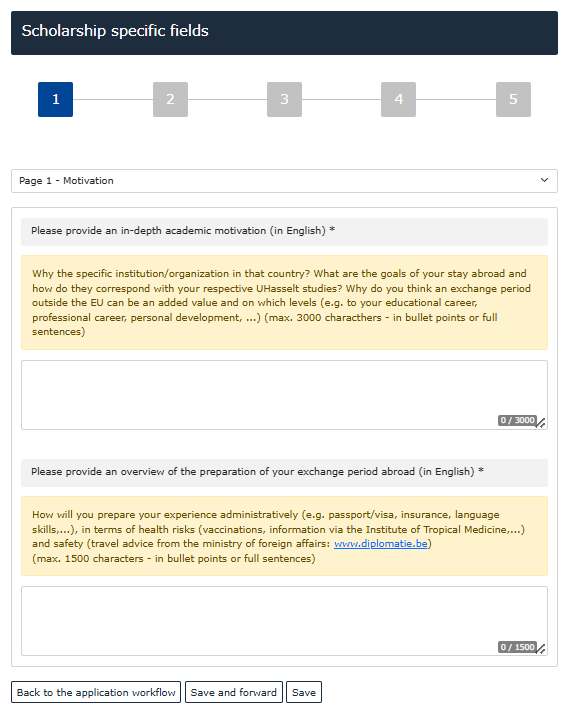
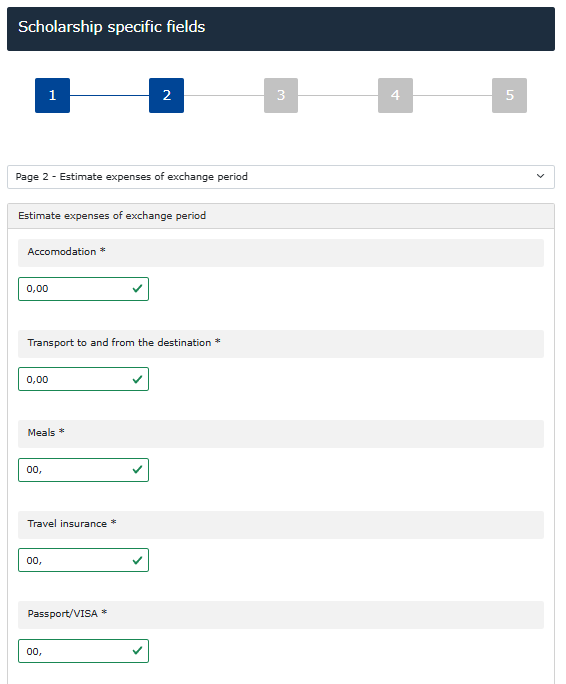
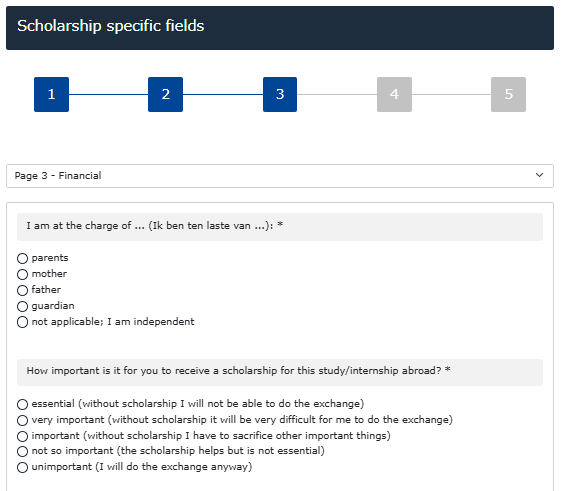
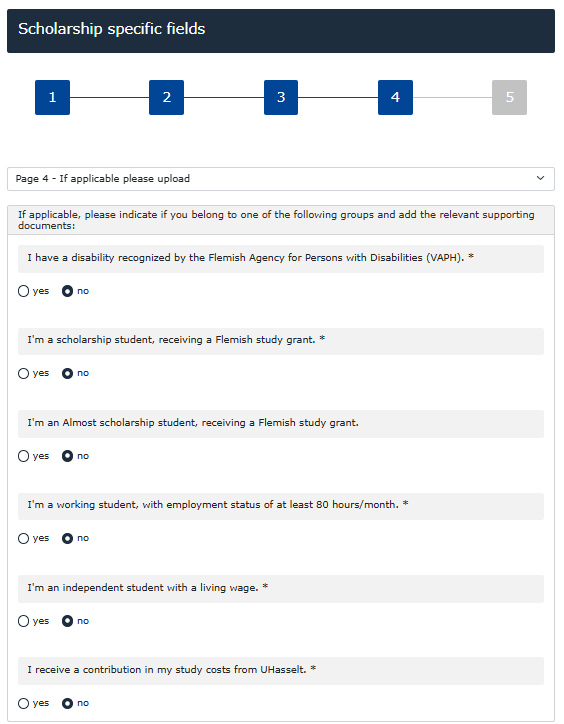
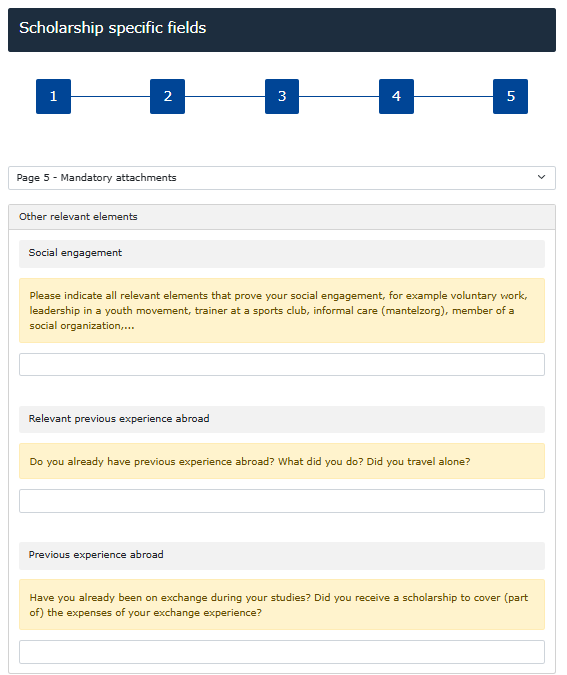
Je komt nu in een nieuw scherm met de titel Scholarship specific fields. - Bovenaan zie je de blokjes 1 tot en met 5. Dit betekent dat je aanvraag uit 5 pagina's bestaat die je allemaal moet invullen.
- Typ je antwoorden in de grote witte tekstvakken. Let op: je moet je motivatie en voorbereiding in het Engels invullen!
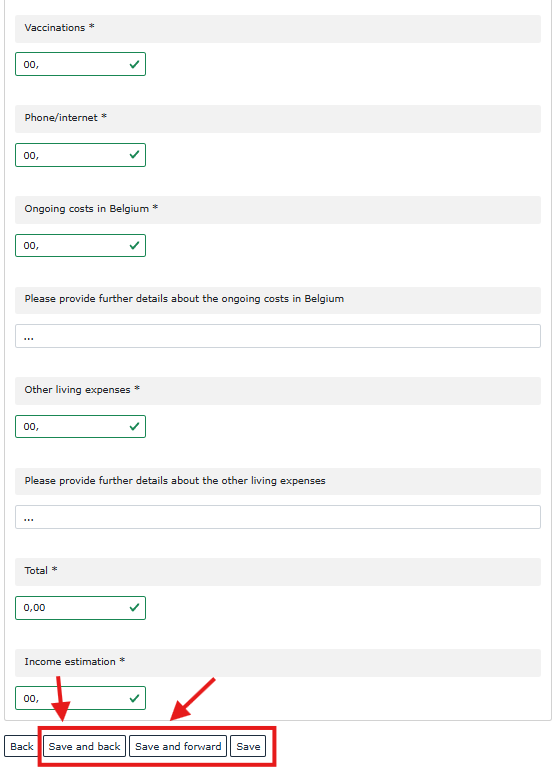
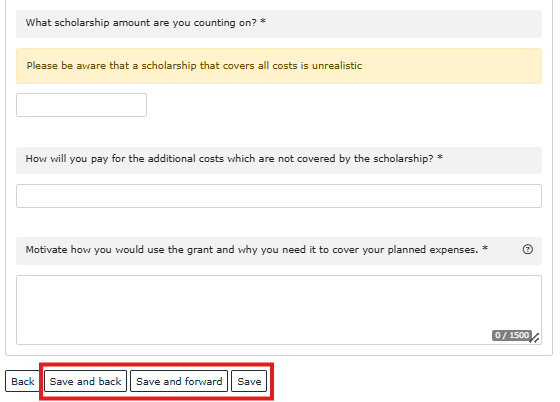
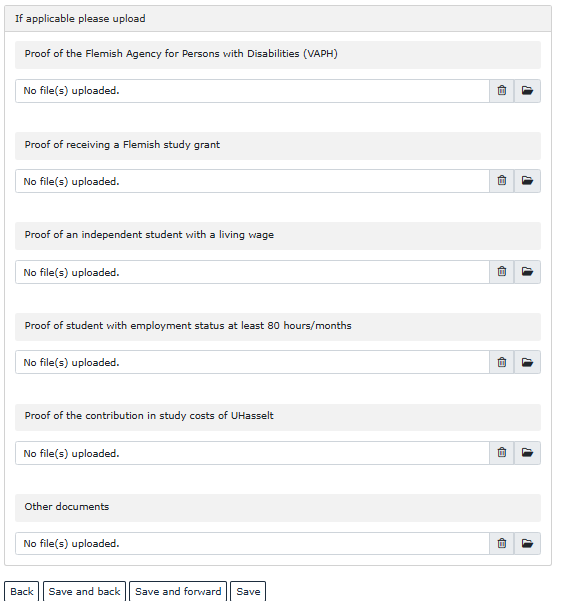
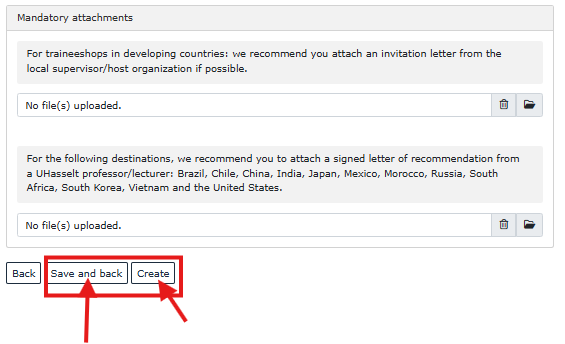
- Ben je klaar met een pagina? Klik dan helemaal onderaan op de knop Save and forward om je tekst op te slaan en direct naar de volgende pagina te gaan.
- Wil je gewoon even opslaan zonder naar de volgende pagina te gaan? Klik dan op Save.
- Wil je terug naar je hoofdmenu? Gebruik dan de knop Back to the application workflow.
- Bevestiging en wachten
Heb je alle pagina's netjes ingevuld? Top! Klik dan onderaan op de knop 'Create'. In je overzicht verschijnt er nu een groen vinkje naast Scholarship form completed, samen met de datum van vandaag. - Nu is het weer wachten. Je aanvraag wordt nagekeken. Als alles in orde is en je gerangschikt wordt voor een beurs, krijg je bevestiging via e-mail.
- Geen beurs? Dan ontvang je hier ook een bevestiging van via e-mail en kan je in Mobility Online aangeven of je je buitenlandse studie/stage verder wil zetten zonder beurs, of je kan je dossier annuleren.


Binnen Europa (incl. Erasmus Belgica)
Binnen Europa (incl. Erasmus Belgica)
Je beurs aanvragen (Scholarship)
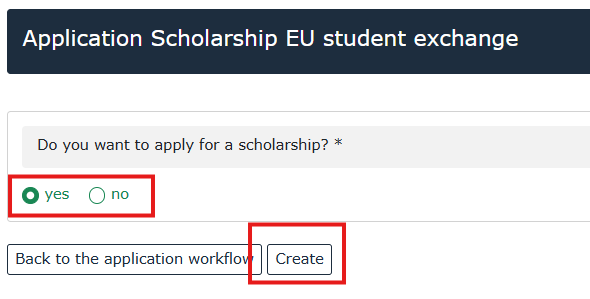
Ga je binnen Europa (of in het kader van Erasmus Belgica) op buitenlandse studie of stage? Dan moet je vóór 30 april middernacht je beurs aanvragen! Volg deze simpele stappen in Mobility Online:
- Start je aanvraag
Kijk in je overzicht naar de stap 'Do you want to apply for a scholarship?'. Het vakje hiervoor is nu nog leeg. - Klik helemaal rechts op de link 'Answer questionnaire' om te beginnen.
- Vul het formulier in
- Bevestiging en wachten
Klik onderaan op de knop 'Create'. In je overzicht verschijnt er nu een groen vinkje naast 'Do you want to apply for a scholarship?', samen met de datum van vandaag. - Nu is het weer wachten. Je aanvraag wordt nagekeken. Als alles in orde is en je gerangschikt wordt voor een beurs, krijg je bevestiging via e-mail.
- Geen beurs? Dan ontvang je hier ook een bevestiging van via e-mail en kan je in Mobility Online aangeven of je je buitenlandse studie/stage verder wil zetten zonder beurs, of je kan je dossier annuleren.


Verdere stappen na bekendmaking van de beurs (met of zonder beurs)
Stap 1: Je uitwisselingsgegevens controleren en goedkeuren
Stap 1: Je uitwisselingsgegevens controleren en goedkeuren
De eerste stap is controleren of de data en gegevens van je verblijf juist in het systeem staan, en deze
daarna officieel te bevestigen.
- Log in op je Mobility-Online account.
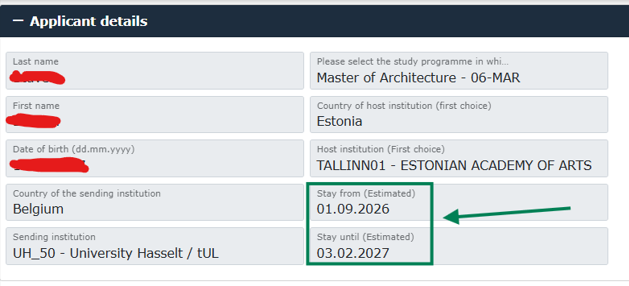
- Kijk onder het blokje 'Applicant details'. Controleer heel goed de data bij 'Stay from (Estimated)' en'Stay until (Estimated)'. Dit is de periode dat je in het buitenland zult studeren.
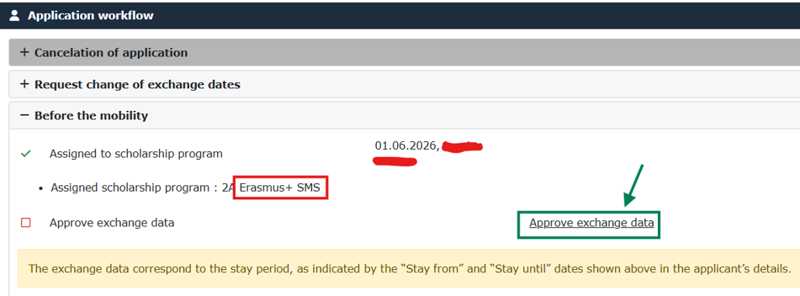
- Scroll naar beneden naar het gedeelte 'Application workflow' -> 'Before the mobility'.
- Klik op de link met de tekst 'Approve exchange data'.
- Er opent een nieuw scherm genaamd 'Internal fields'. Klik eerst op de grijze knop 'Forward to update' (1) en vink daarna het vakje aan bij 'I approve the exchange data' (2).
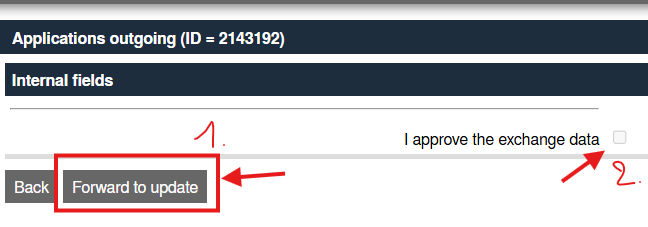
- Zorg dat het vinkje aan staat en klik op de grijze knop 'Update' om je keuze op te slaan.
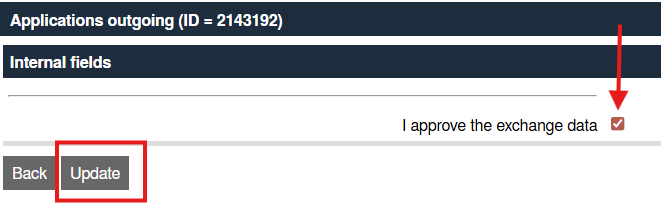
- Let op: Zodra dit is gelukt, zie je een groen vinkje verschijnen bij 'Approve exchange data' in je dashboard!
Stap 1a: Wat als mijn data niet kloppen? (Optioneel)
Stap 1a: Wat als mijn data niet kloppen? (Optioneel)
Zijn de data van je uitwisseling in de tussentijd veranderd? Dan kun je een wijziging aanvragen.
- Klik in je dashboard op het plusje '+ Request change of exchange dates'.
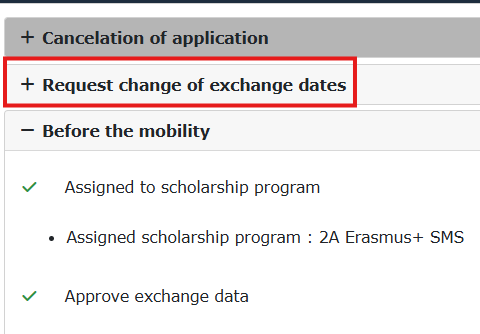
- Klik op de link 'Fill in request' aan de rechterkant.

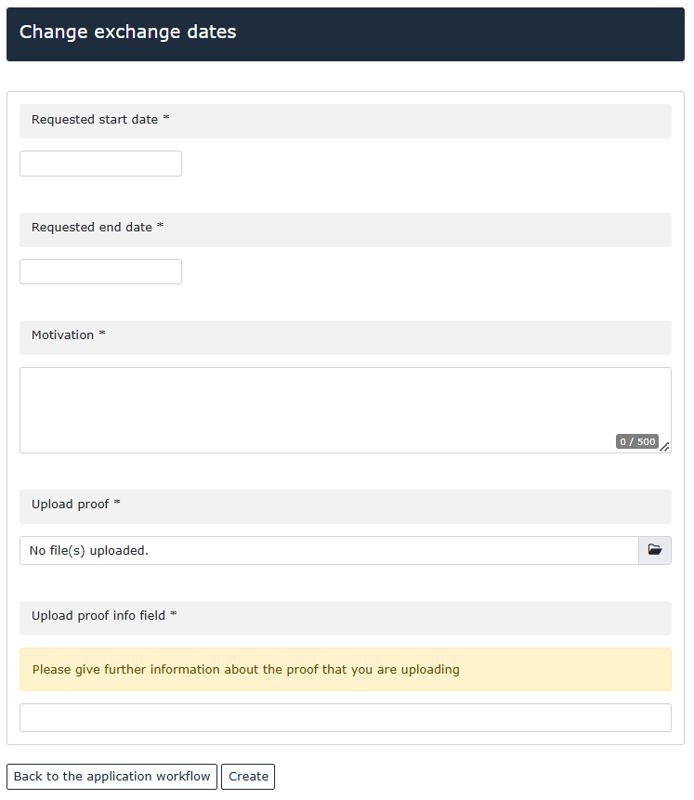
- Vul de nieuwe startdatum, einddatum en een duidelijke reden (motivatie) in. Upload een officieel bewijsstuk (bijvoorbeeld een e-mail of brief van je gastuniversiteit) en klik op 'Create'.
Stap 2: Contactpersoon voor noodgevallen invullen
Stap 2: Contactpersoon voor noodgevallen invullen
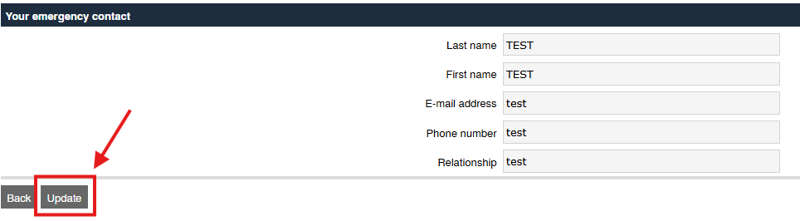
UHasselt moet weten wie we kunnen bellen als er in het buitenland iets met je gebeurt. Dit is verplicht.
- Klik in je workflow op 'Provide emergency contact details' en daarna rechts op 'Fill in emergency contact details'.

- Klik op de knop 'Forward to update' om de velden invulbaar te maken.
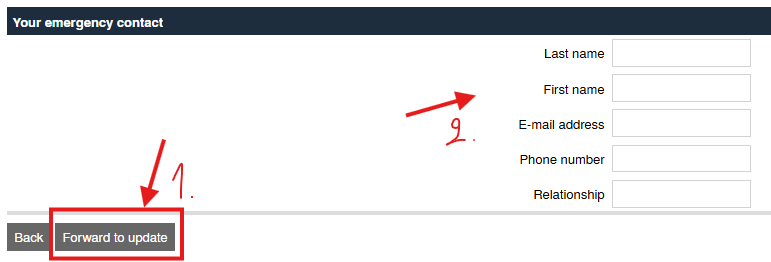
- Vul de achternaam, voornaam, het e-mailadres, telefoonnummer en de relatie (bijv. 'Moeder', 'Vader', '....') van je contactpersoon in. Klik daarna op 'Update'.
Stap 3a (STUDIE): Het Learning Agreement (LA) invullen
Stap 3a (STUDIE): Het Learning Agreement (LA) invullen
Het 'Learning Agreement' is het officiële contract waarin de vakken staan die je in het buitenland gaat volgen. Dit zorgt ervoor dat je studiepunten netjes meetellen bij UHasselt.
- Contactpersoon thuisinstelling invullen
- Klik in je workflow op de link 'Fill in contact person at the home institution'.
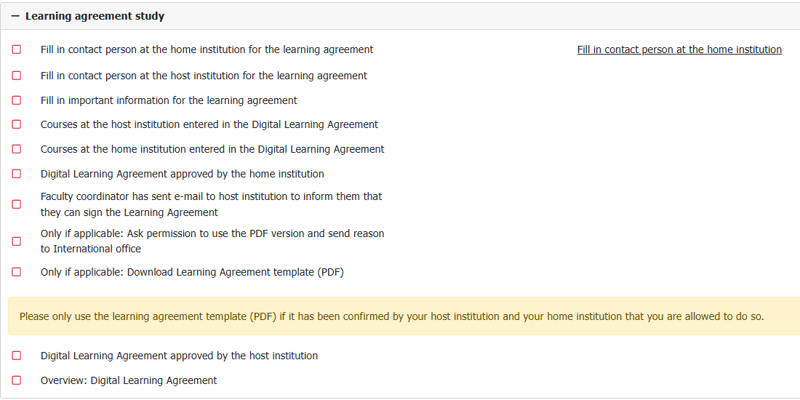
- Klik bovenaan op de grijze knop 'Forward to update'.

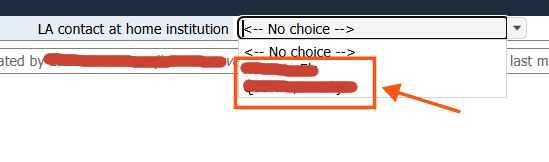
- Kies de juiste contactpersoon van UHasselt uit het handige dropdown-menu en klik op 'Update'.
- Klik in je workflow op de link 'Fill in contact person at the home institution'.
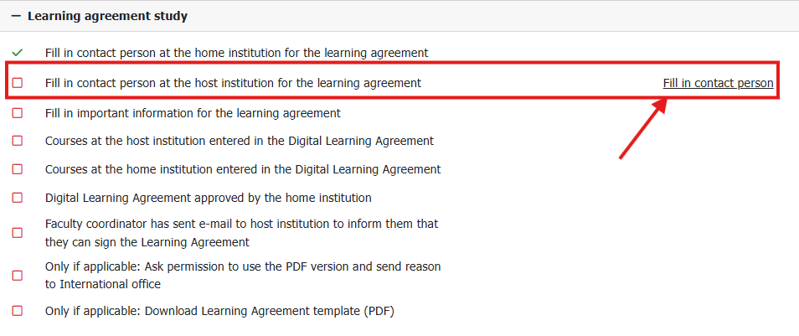
- Contactpersoon gastinstelling invullen
- Klik in de lijst op de volgende link: 'Fill in contact person at the host institution'.
- Klik weer op de knop 'Forward to update' om de velden te ontgrendelen.
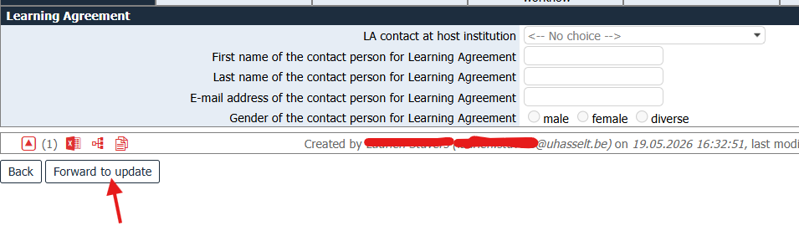
- Kies de naam van de contactpersoon van je buitenlandse school uit het dropdown-menu. Staat de naam er niet bij? Typ dan zelf de voornaam, achternaam, het e-mailadres en het geslacht in. Klik daarna op 'Update'.

- Klik in de lijst op de volgende link: 'Fill in contact person at the host institution'.
- Belangrijke basisinformatie invullen
- Klik op de link 'Fill in information relevant for the learning agreement'.
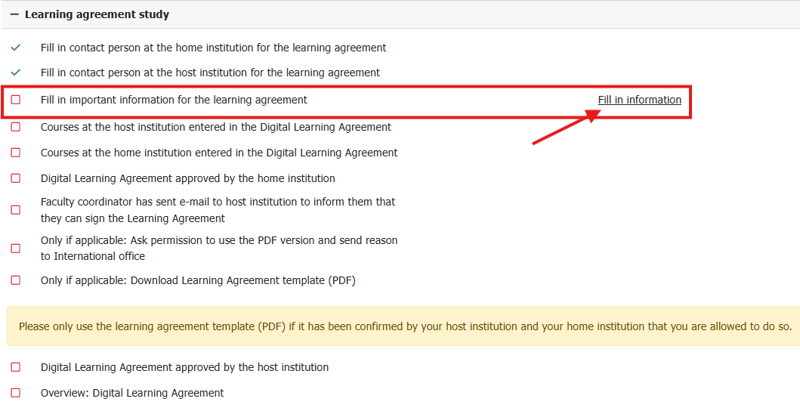
- Klik eerst op de knop 'Forward to update'.
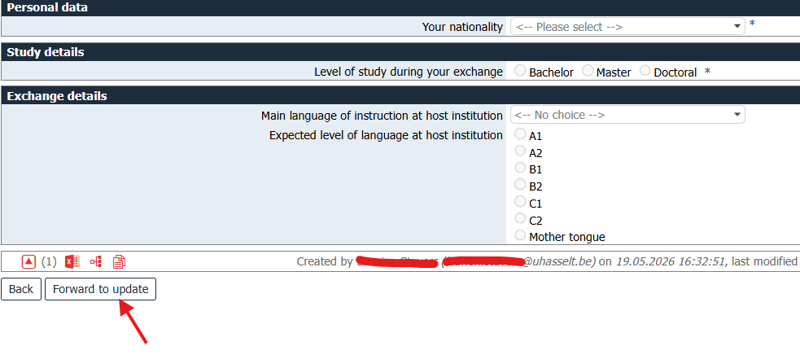
- Vul nu drie belangrijke blokjes in:
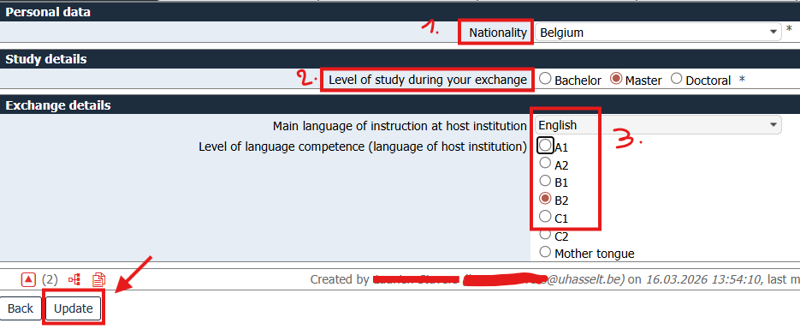
- Personal data: Selecteer je nationaliteit (bijvoorbeeld Belgium).
- Study details: Kies je studieniveau (bijvoorbeeld Bachelor of Master).
- Exchange details: Kies de hoofdtaal waarin je les krijgt en vink je taalniveau aan (bijvoorbeeld B2).
- Klik linksonderaan op de knop 'Update' om dit op te slaan.
- Klik op de link 'Fill in information relevant for the learning agreement'.
- Vakken van je gastinstelling invoeren (Table A)
- Klik in je workflow op de link 'Enter courses at the host institution'.
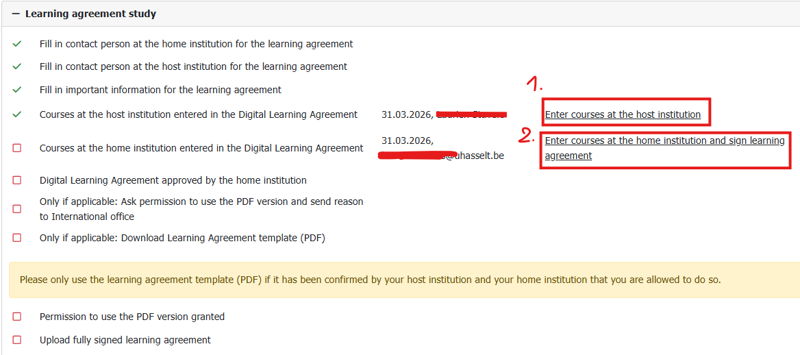
- Er opent een leeg overzicht. Klik onderaan op de knop 'Enter courses at the host institution'.
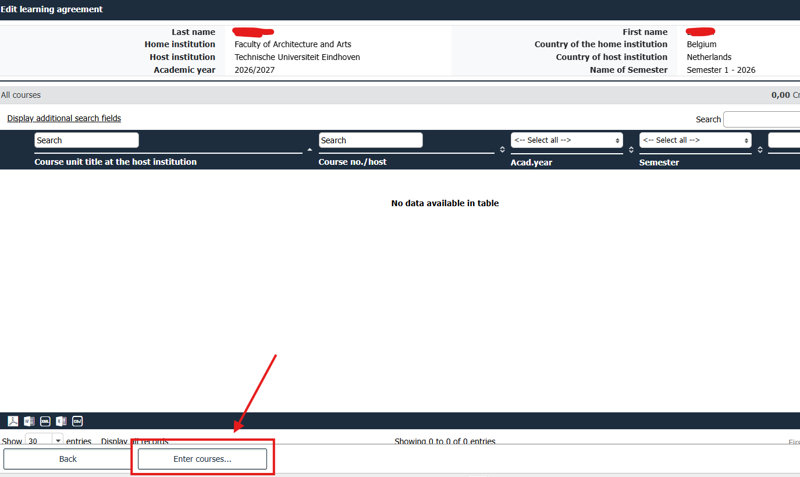
- Vul de gegevens van het buitenlandse vak in: de vakcode (Course unit code), de naam van het vak (Course unit title), het semester en het aantal studiepunten (Number of ECTS credits). Klik op 'Create'.
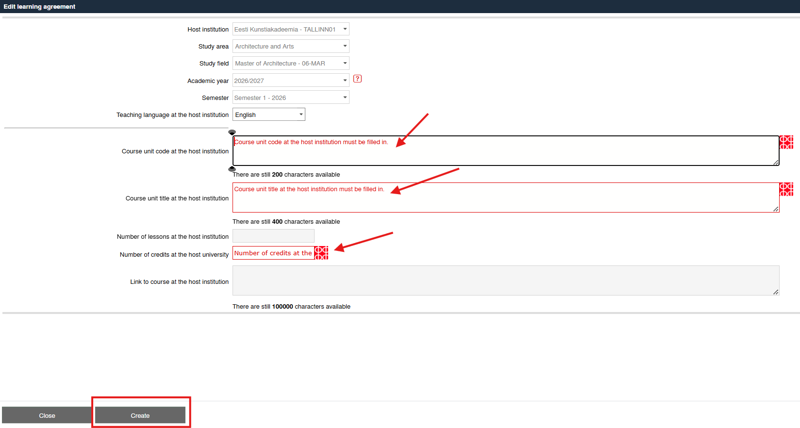
- Je ziet het vak nu in de lijst staan. Herhaal dit voor álle vakken die je daar gaat volgen! Klaar? Klik op de knop 'Back' om terug te gaan naar je startpagina.
- Klik in je workflow op de link 'Enter courses at the host institution'.
- Vakken van de thuisinstelling (UHasselt) koppelen (Table B)
- Klik in je workflow op de link 'Enter courses at the home institution and sign learning agreement' (2).

- Klik onderaan de lege tabel op de knop 'Enter courses at the home institution'.
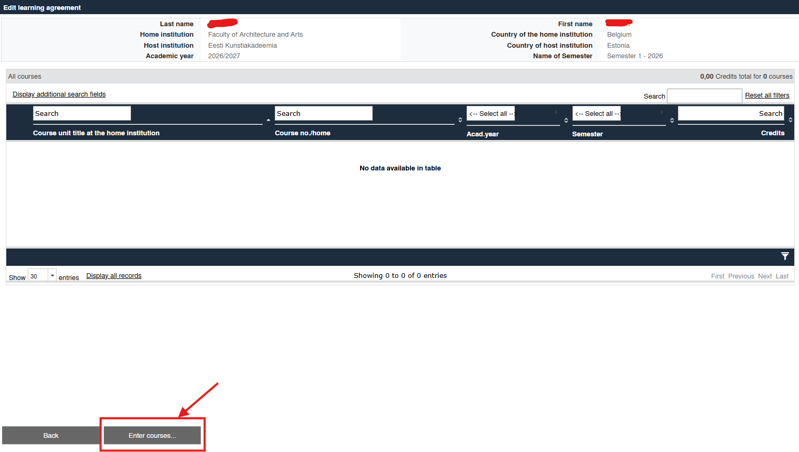
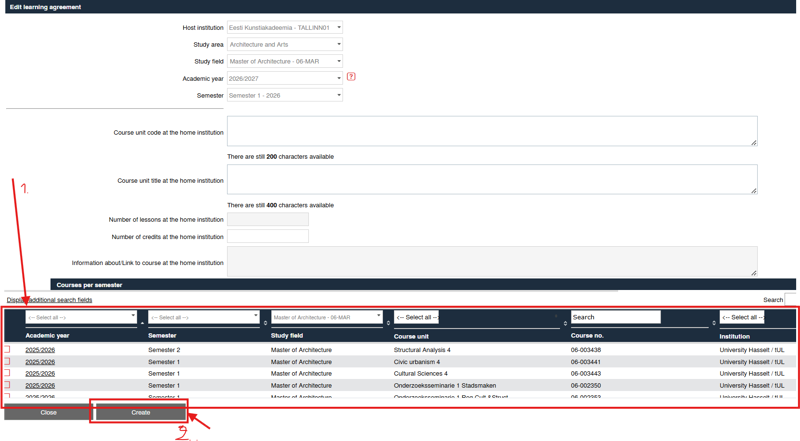
- Scroll naar beneden naar de lijst met vakken (Courses per semester). Vink hier de vakken van UHasselt aan die worden vervangen door je buitenlandse vakken. Klik daarna linksonderaan op 'Create'. Let op: het kan voorkomen dat je een UHasselt-vak niet kan terugvinden in de lijst. Indien dit het geval is, kan je het UHasselt-vak handmatig ingeven. Voor je op 'Create' klikt, controleer het studiegidsnummer en de officiële naam van het vak dat je handmatig hebt ingegeven en klik vervolgens op 'Create' om het handmatig ingegeven UHasselt-vak toe te voegen.
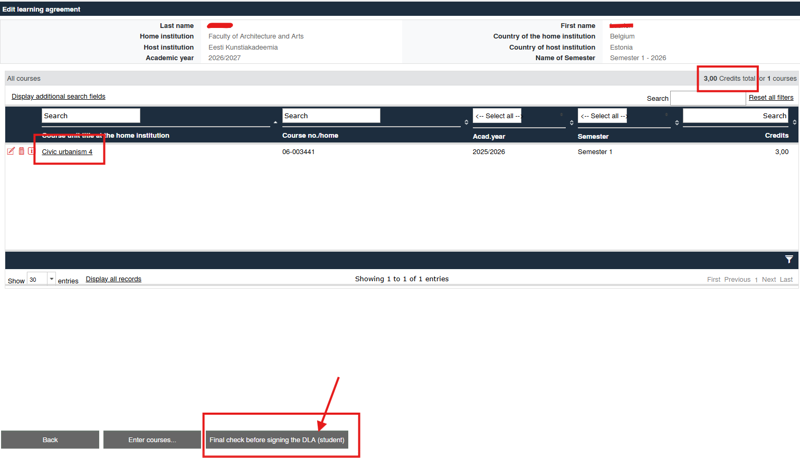
- Controleer in het overzicht of alle gekoppelde vakken kloppen en klik op de knop 'Final check before signing the DLA (student)'.
- Er opent een formulier genaamd 'Release courses for EWP'. Kijk heel goed of je persoonsgegevens, je buitenlandse vakken (Table A) en je UHasselt-vakken (Table B) perfect kloppen.
Klopt alles? Vink dan onderaan het vakje aan (1) en klik op de grote knop 'Sign and Transfer' (2). Je handtekening is nu gezet!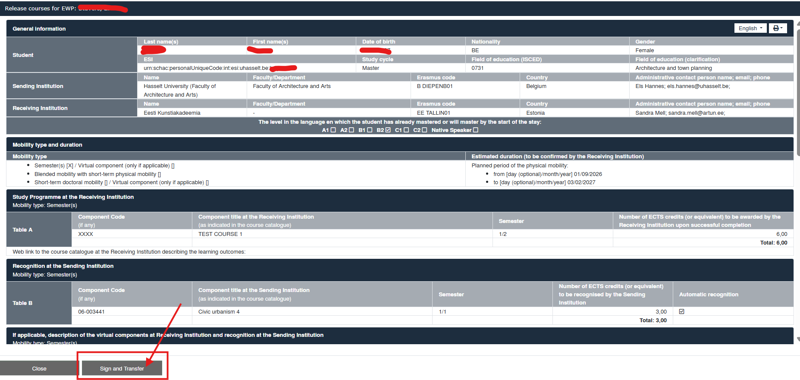
- Nu is het de beurt aan je UHasselt-coördinator (home institution) en de buitenlandse universiteit (host institution) om te controleren en digitaal te tekenen. Zodra zij dit doen, worden ook die vakjes groen.
- Klik in je workflow op de link 'Enter courses at the home institution and sign learning agreement' (2).
- Wat als het digitaal ondertekenen niet lukt? (Overstappen op PDF)
Soms werkt het digitale netwerk (EWP) niet goed of geeft je gastuniversiteit de voorkeur aan een papieren document. In dat geval mag je via een uitzondering overstappen op een PDF-versie.
Belangrijk: Dit mag alléén als je buitenlandse gastuniversiteit en UHasselt hier vooraf akkoord voor geven!
- Kijk in je workflow onder het kopje van het Learning Agreement naar de stappen in het rode kader (gemarkeerd met nummer 2). Klik op de link 'Ask permission and enter reason'.
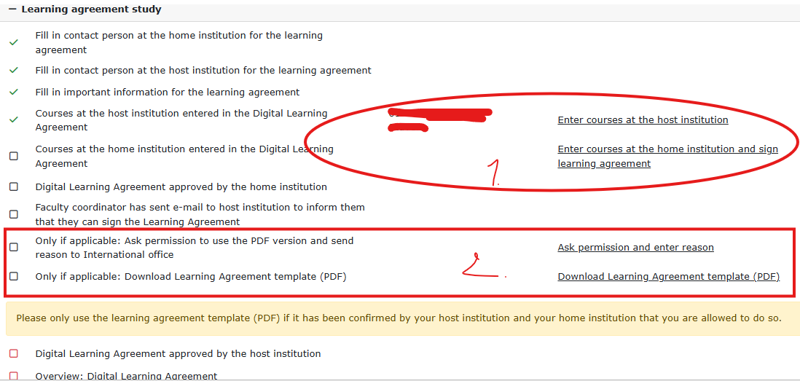
- Klik op de grijze knop 'Forward to update' om het formulier invulbaar te maken.

- Vink het vakje aan bij 'I want to submit my Learning Agreement as a PDF' en typ in het tekstvak een duidelijke reden (bijvoorbeeld: "Host institution does not use the digital signature"). Klik daarna op 'Update'.

- Zodra je aanvraag wordt goedgekeurd, kun je het sjabloon downloaden via 'Download Learning Agreement template (PDF)'. Vul het in en zorg voor 3 handtekeningen (van jezelf, UHasselt en de gastuniversiteit).
- Upload de volledig ondertekende PDF via de link 'Upload fully signed learning agreement'. Zodra dit is verwerkt, zie je overal groene vinkjes staan!

- Kijk in je workflow onder het kopje van het Learning Agreement naar de stappen in het rode kader (gemarkeerd met nummer 2). Klik op de link 'Ask permission and enter reason'.
Stap 3b (STAGE): Het Learning Agreement for Traineeship (LAT) aanvullen
Stap 3b (STAGE): Het Learning Agreement for Traineeship (LAT) aanvullen
Om je stage officieel te registreren, moet je een aantal administratieve stappen doorlopen in Mobility Online. Volg de stappen hieronder nauwkeurig om je Learning Agreement for Traineeship in orde te maken.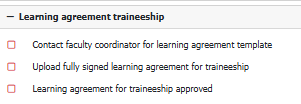
- Contact opnemen met je faculteitscoördinator
Voordat je een document kunt uploaden, moet je eerst de juiste sjabloon (template) opvragen bij de coördinator van jouw faculteit.
- Klik aan de rechterkant op de link 'Contact faculty coordinator for learning agreement template'.

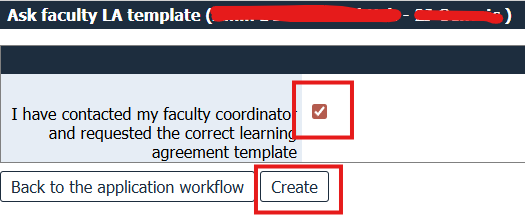
- Er opent een nieuw scherm. Vink het vakje aan bij 'I have contacted my faculty coordinator and requested the correct learning agreement template'.
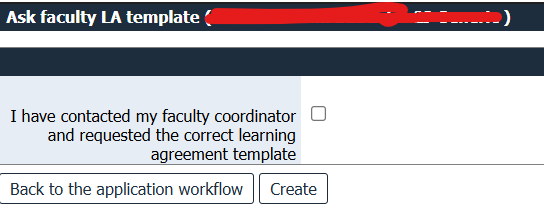
- Klik op de knop 'Create' om je actie te bevestigen.
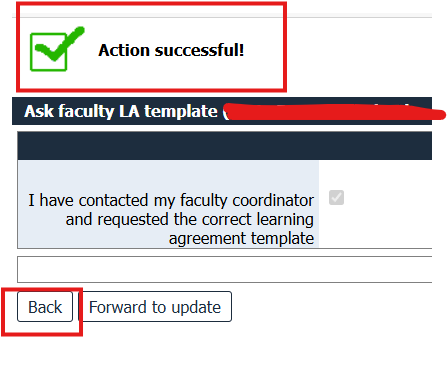
- Je krijgt de melding 'Action successful!' te zien. Klik op de knop 'Back' om terug te keren naar de startpagina.
- Klik aan de rechterkant op de link 'Contact faculty coordinator for learning agreement template'.
- Het ondertekende Learning Agreement uploaden
Zodra je de template hebt ingevuld en deze volledig is ondertekend door zowel jezelf, UHasselt als je stagebedrijf, moet je het document uploaden.
- Klik in je workflow op de link 'Upload fully signed learning agreement'.

- Er opent een uploadscherm (Allocation of documents). Sleep je bestand naar het vak met de wolk of klik op 'Search files' om het document te selecteren.
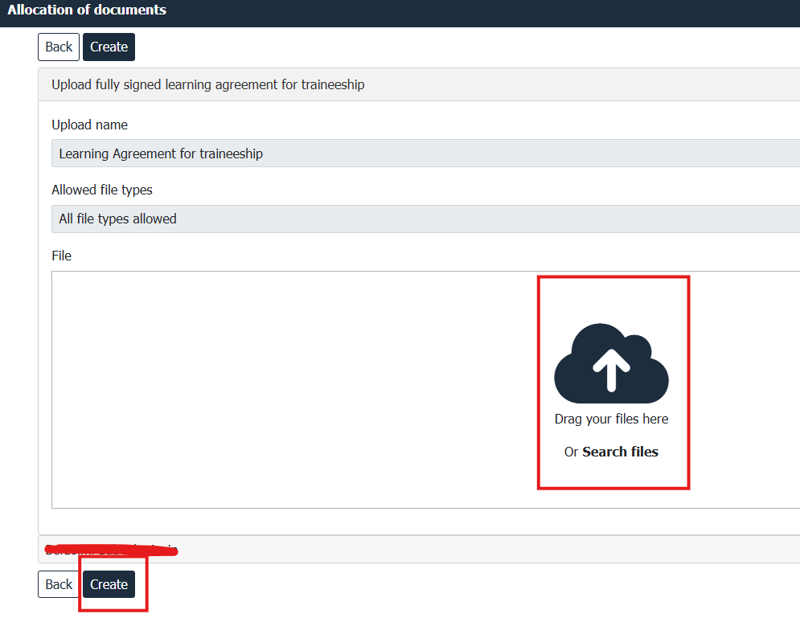
- Klik linksonderaan op de zwarte knop 'Create' om het bestand definitief te uploaden.
- Klik in je workflow op de link 'Upload fully signed learning agreement'.
- Goedkeuring van je stagecontract
Na het uploaden verandert de status van de upload automatisch in een groen vinkje.
- De laatste stap is de officiële controle door UHasselt. De status staat nu op 'Learning agreement for traineeship approved'.

- Zodra de faculteit het document heeft nagekeken en goedgekeurd, zal ook dit laatste vierkantje veranderen in een groen vinkje.
- De laatste stap is de officiële controle door UHasselt. De status staat nu op 'Learning agreement for traineeship approved'.
Wijzigingen in je Learning Agreement doorgeven (During Mobility)
Studie
Studie
Moet je tijdens je verblijf je vakkenpakket aanpassen? Volg dan onderstaande stappen in Mobility Online om de wijzigingen officieel door te geven en te laten ondertekenen:
-
Aanvraag voor wijziging starten
-
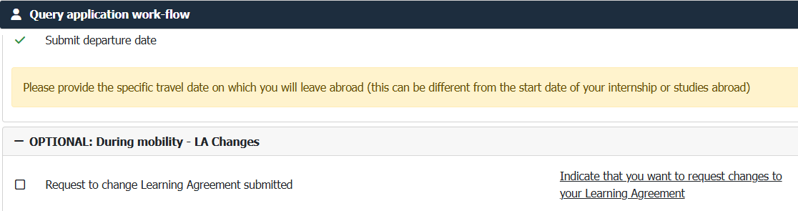
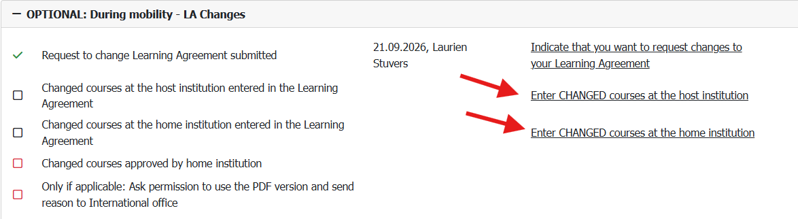
Ga in je workflow naar het blokje 'OPTIONAL: During mobility - LA Changes'.
-
Klik aan de rechterkant op de link 'Indicate that you want to request changes to your Learning Agreement'.
-
-
-
Aanvraag bevestigen
-
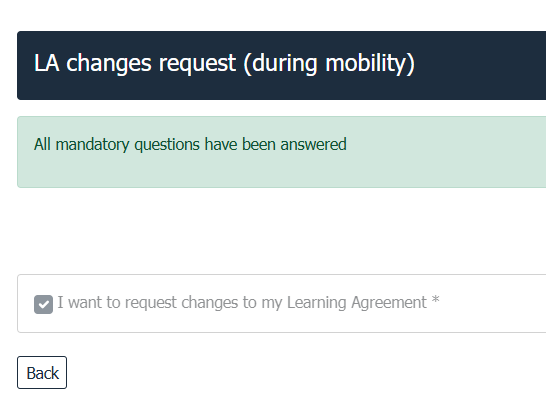
Vink het vakje aan bij 'I want to request changes to my Learning Agreement'.
-
Klik onderaan op de knop 'Back' om terug te keren naar je workflow.
-
-
-
Gewijzigde vakken invoeren
-
Vakken gastinstelling (buitenland): Klik op 'Enter CHANGED courses at the host institution' om vakken aan de gastuniversiteit toe te voegen of te verwijderen.
-
Vakken thuisinstelling (UHasselt): Klik op 'Enter CHANGED courses at the home institution' om de bijbehorende vakken van UHasselt aan te passen.
-
-
-
Controleer en onderteken (Digital Learning Agreement - DLA)
-
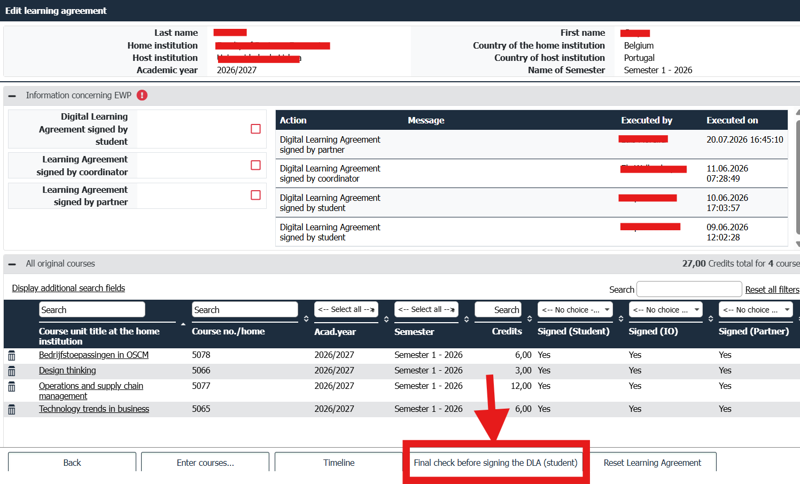
Klik in een van de voorgaande stappen onderaan op de rode knop 'Final check before signing the DLA (student)'.
-
Controleer al je gewijzigde vakken zorgvuldig. Klopt alles? Vink de bevestiging aan en onderteken digitaal via 'Sign and Transfer'.
-
Je aanvraag wordt nu ter goedkeuring doorgestuurd naar je facultaire coördinator voor internationalisering.
-
Veel gestelde vragen
Ik krijg geen bevestigingsmail na indienen formulier. Wat nu?
Ik krijg geen bevestigingsmail na indienen formulier. Wat nu?
Wanneer je het formulier hebt ingevuld, ontvang je een automatische e-mail met een persoonlijke link om in te loggen in Mobility Online.
Krijg je na 10 minuten geen e-mail? Kijk dan eerst in je spam. Als je de e-mail daar terugvindt, markeer deze dan als ‘geen spam’, zodat je toekomstige berichten van Mobility Online niet mist.
Heb je na controle van je spamfolder nog steeds geen e-mail ontvangen? Stuur dan een bericht naar het International Office via Erasmus@uhasselt.be.
Checklist vóór je op "send application" klikt
Checklist vóór je op "send application" klikt
Zeker onderstaande gegevens dubbelchecken!
- Studentnummer correct
- UHasselt-e-mail klopt
- Juiste studieprogramma gekozen
- Juiste semester gekozen
Wat is een Transcript of Records?
Wat is een Transcript of Records?
Wat is een Transcript of records?
Een Transcript of Records is je officiële puntenlijst met een overzicht van al je behaalde studieresultaten (per vak: naam, studiepunten en score).
Hoe download je jouw Transcript of Records?
Ben je student in 2e of 3e bachelor?
- Log in op het Studentenportaal.
- Navigeer naar de pagina waar je je studieresultaten kan raadplegen (zie print screens onderaan).
- Download je puntenlijsten van alle bachelorjaren.
- Voeg alle documenten samen tot één PDF-bestand.
- Upload dit PDF-bestand in je dossier in Mobility Online.
Ben je masterstudent?
- Log in op het Studentenportaal.
- Navigeer naar de pagina waar je je studieresultaten kan raadplegen (zie print screens onderaan).
- Download je puntenlijsten van alle bachelorjaren.
- Download ook je puntenlijst van de master (of beide puntenlijsten van zowel masterjaar 1 als masterjaar 2).
- Voeg alle documenten samen tot één PDF-bestand.
- Upload dit gecombineerde document in je dossier in Mobility Online.
Wanneer moet ik mijn Transcript of Records uploaden?
Wanneer moet ik mijn Transcript of Records uploaden?
Dit moet je pas opladen van zodra alle resultaten van je laatste examenperiode bekend zijn, vóór de deadline (bv. 20 februari).
Hoe kan ik mijn dossier later nog raadplegen?
Hoe kan ik mijn dossier later nog raadplegen?
Je kan je dossier altijd raadplegen via deze link (KLIK HIER). Log in met je UHasselt e-mailadres en je UHasselt wachtwoord.
Wat als ik nog twijfel tussen studie of stage?
Wat als ik nog twijfel tussen studie of stage?
Indien je nog twijfelt tussen een buitenlandse studie of stage, dien dan zowel een dossier in voor studie, als een dossier voor stage voor de deadline van 20 februari.